Warning: Use of undefined constant ddsg_language - assumed 'ddsg_language' (this will throw an Error in a future version of PHP) in /web/htdocs6/hatekonysaghu/home/www/blog/wp-content/plugins/sitemap-generator/sitemap-generator.php on line 44 fontos | Hatékonyság Excel Blog
Hatékonyság Excel Blog Excel és más szoftveres tippek, tudnivalók, leírások érthetően, használhatóan.
Ez a hiba az utóbbi időben több ügyfélnél is felmerült. Mondanám, hogy “népbetegség”, de Etiópiában is beleütköztem, szóval világszerte szezonja van.
Lássuk a tüneteket!
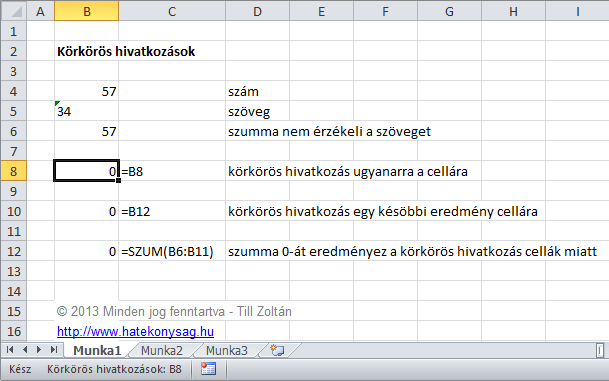
A táblázatunk alján a szumma függvény valami rejtélyes oknál fogva 0-át mutat.
Ennyit vesz észre elsőre az átlag felhasználó.
Mi lehet a probléma forrása:
– Szövegeket nem képes szummázni az Excel, így ha szövegként vannak formázva az értékek, akkor azok 0-át eredményeznének. Ilyenkor kis háromszögek látszanak a cellák jobb felső sarkában.
– Manuális számítás van bekapcsolva, ezért nem frissítődnek a számítások. Ez 2003-as verzióban az Eszközök / Beállítások / Számolás fülön, a 2007-2010-es verzióban a Képletek szalag / Számítás csoportban található.
A harmadik problémaforrás a legérdekesebb! Ebbe futottak bele ügyfeleim mostanában többen.
A körkörös hivatkozás azt jelenti, hogy egy számításban megpróbálunk egy ebből a számításból kalkulált eredményre hivatkozni. Ez lehet olyan, hogy önmagára (vagy önmagára is) hivatkozunk a cellában, de több számítás esetén egy ebből továbbkalkulált későbbi eredményre hivatkozunk.
Ez olyan, mint a 22-es csapdája. Hogy kiszámítsam ennek a cellának az eredményét, már tudnom kellene egy későbbi, ebből számolt eredményt. Ezzel a hurokkal/körrel megakasztjuk a számítást és az érintett szumma függvények 0-át eredményeznek.
(Szándékosan is használható ez az eszköz, de az egy haladóbb anyag. A felhasználók többnyire véletlenül ütköznek bele: nem lehetőségként, hanem problémaként.)
Ezt a problémát a gyökerénél kell megszüntetni.
A tünet jól látható egy “Körkörös hivatkozás” felirattal az állapotsoron.
Ha azon a munkalapon állunk, melyen a problémás cella van, akkor a Körkörös hivatkozás felirat mellett az állapotsoron az egyik problémás cella címét is látjuk. Ha ennek a cellának a javítását elvégezzük, akkor a következő problémás cella címét jeleníti meg.
Ha az állapotsoron csak a “Körkörös hivatkozás” felirat szerepel, akkor válts a következő munkalapra, illetve akár a következő munkafüzetre, hogy a hibás cella címét megpillantsd. (Van más módszer is, de ez a verziófüggetlen megoldás)
Mit kell tenni ezzel a problémás cellával?
Át kell gondolni a képlet logikáját, hogy milyen cellákkal kellene valójában számolnia, majd módosítani a hivatkozást.
Kockáztatunk. Én is, pedig közeli jóbarátom nemrég fél milla feletti ajánlatot kapott Kürt Zrt-től adat visszaállításra.
Milyen gyakran csinálsz biztonsági mentéseket?
Védve vannak az adataid laptop ellopása, winchester megrongálódása esetére is? Magyarul: Ugyanoda készíted a biztonsági másolatot is?
Amiért egyáltalán szóba mertem hozni a témát, mert megismertem egy kiváló eszközt Dobó Mátyás http://doransky.hu/?p=1789 blogjáról, ami megoldja ezt
Ez egy fájdalom és strapamentes biztonsági mentés készítő.
Főleg kis cégeknek, szabadúszóknak, távmunkában, laptopon dolgozóknak, magánembereknek praktikus. (tovább…)
Az Excel 2007-ben szinte minden menüpont és ikon máshova került. Ésszerűsítettek, vagy szívattak? Ki tudja 🙂
Verzióváltás után a rutinosak is jó darabig keresgélnek és/vagy szitkozódnak, amíg belejönnek.
Elárulom: a gyorsabb, zökkenőmentesebb átálláshoz készült egy segédlet/szótár/menütérkép.
Nem saját találmányom. A nagy szoftvercég készítette.
Viszont ha nem akarsz 1056 oldalt kinyomtatni, vagy az oldalbeállításokkal és a másolásokkal bajlódni, akkor használd a 24 oldalas verziómat.
Az eddigi verziókban szinte minden a megszokott helyen maradt, ezért a korábbi Excelről (97, 2000, XP, 2003) áttérőknek is használható.
Az összetartozó témákat csoportosítottam így már nem 1-2 soros oldalak között kell keresgélni.
Korábban már említettem, hogy a hírlevélre feliratkozottak kiváltságokban részesülnek.
Aki feliratkozott, az kapja meg ezt a segédletet (is). Iratkozz fel (jobbra fenn) és megkapod!
Office 2000-es, XP és 2003-as felhasználóknak javaslom a kompatibilitási csomag telepítését.
Főleg kisvállalkozásoknál fordul elő, hogy ügyfélnyilvántartásra (és kapcsolattartásra) nem megfelelő eszközt használnak, vagy még rosszabb, ha semmilyen eszközük nincs rá.
Ez kritikus pont a cég működésében.
A következő 4 perces videón bemutatom, hogy mi is a különbség egy Excel és egy Access adatbázis között, és hogy mi az a minimális funkcionalitás, amit egy ügyfélnyilvántartónak tudnia kell:
A példa alapján remélem átment, hogy ez nemcsak ügyféladatbázisra, hanem bármely más adatbázisra is alkalmas. Az adatbázis további funkciói olyan dolgokat tesznek lehetővé, amit excelben nem lehet, vagy nagyon körülményes megoldani.
Ne szenvedj kusza adatokkal, elkallódó információkkal! Hívj! 70-411-45-47
Ha egy másik program adatait olvassuk be, vagy másolunk egy weboldalról excelbe, akkor előfordulhat, hogy számnak látszó értékeinkkel az excel nem jól, vagy egyáltalán nem számol.
Fehér holló gyakoriságú? Dehogy, pl. egyik telefontársaság hívásrészletezőjében is összegezhetetlenek az összegek.
Rendezésnél még rákérdez a program, hogy “Számként kezeljünk mindent, ami számnak látszik?”
Bár függvények használatánál is megtenné!
Adott egy lapunk, amin egyes cellák bal felső sarkaiban kis zöld háromszögek jelzik, hogy valami nem stimmel. Ha rákattintok a cellára, akkor balra kis felkiáltójel jelenik meg. A felkiáltójelre húzva az egeret kiírja: “A cellában lévő szám szövegként van formázva, vagy aposztróffal kezdődik.”
(Pont ilyen körülményes, mint ahogy leírtam 🙂 )
Nem írom le, hogy nem lehet, vagy hogy nem érdemes ezeket javítani, inkább egy egyszerű, használható megoldást mutatnék be kétféleképpen. (tovább…)
A számmisztika folytatódik 🙂 Már megint 5, bár ezt nem mi választottuk.
Kerekítenünk kell árajánlatokban, ár-kalkulációkban, számlákban és máshol. Az első kettőben és az utolsóban érintett lehet az Excel is.
Talán mondanom sem kell, az eszköztáron szereplő tizedesjegyek elrejtése/megjelenítése ikon nem kerekít, hanem csak bizonyos pontossággal jelenít meg.
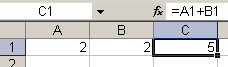
2 + 2 = 5
Ilyet is tud az Excel!
Írd be A1-es és A2-es cellába, hogy 2,3 (nem 2 és 3, hanem 2,3!), az A3 as cellába pedig azt, hogy =A1+A2!
Az eredmény 4,6, de ha elrejtjük a tizedesjegyeket az A1, A2, A3 celláról, akkor kijön a 2 + 2 = 5.
Ha kerekítettünk volna, akkor a 2,3-akat előbb kerekítettük volna 2-re és azokat összeadva 4 lenne az eredmény. Szóval ez nem kerekítés!
Na most, hogy kellőképpen összezavartam azokat, akik ezt nem próbálták ki, lássuk hogyan kerekítsünk! 🙂 (tovább…)
Az Excel 2007 tartalmaz egy számolási hibát! Illetve egyet biztosan, mert ezt felfedezték és most már letölthető hozzá a javítócsomag a Microsoft Update-en keresztül.
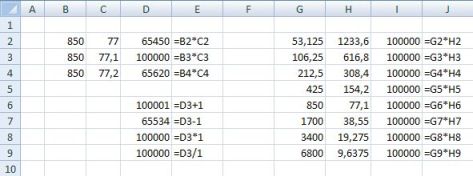
Ha egy tizedestörtet megszorzol egy egész számmal, és az eredmény 65 536 vagy 65 566 körüli, akkor azt az excel 100.000-nek jeleníti meg. Konkrét példák: 850*77,1 vagy 425*154,2 stb.
Állítólag ez csak megjelenítési probléma, tehát a kapott eredménnyel tovább számolva a többi számítás eredménye már jó lesz.
A fenti ábrán egy kicsit körüljártam a problémát (a használt képleteket beírtam a számítás mellé jobbra) és kipróbáltam néhány egyszerű műveletet: *1, +1, -1, /1
Az eredmény érdekes volt, mert a kivonásnál jól működött, a többi esetben nem!
Lehet mondani, hogy ez a hiba talán 2x fordulhat elő egy élet alatt (hiszen nem derült ki sem a tesztek alatt, sem a bevezetést követő hónapokban), ezért nem kell annyira felfújni.
Ha az excel munkafüzeteinkben tényleg kritikus számításokat végzünk, akkor ez rossz döntésekhez, az pedig akár komoly veszteségekhez, vagy haszonkieséshez vezethet.
Remélhetőleg nincs benne több hiba, de ez nem zárható ki teljesen! Ugyanígy persze más termékben is előfordulhatnak hibák.
Inkább ne bízzunk vakon a számításokban, képleteinkben. Az egyik beépített pénzügyi függvénynél is hallottam már hibáról. Sajnos ez van!
Érdemes lehet 2 féleképpen számíttatni a fontos eredményeinket, így valószínűbb, hogy kibukik az esetleges hiba:
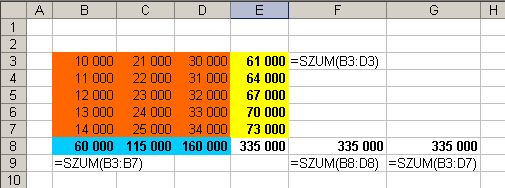
Így néz ki egy excel keresztellenőrzés (cross check).
Ezen az ábrán a színek az összegzett tartományokat jelentik. A sárga tartományt az alatt, a kéket tőle jobbra, a pirosat pedig a jobb szélen szummáztuk.
Persze ez sem 100% biztonságú, de legalább megtettük, amit lehetett.
A Microsoft Outlook mindent (a csatolt fájlokat is) egy ún. személyes mappafájlban (Outlook.pst, vagy Outlook.ost) tárol. Ha ez a fájl eléri a 2 GB-os méretet, akkor az outlook megnyithatatlanná válik és a helyreállítása adatvesztéssel jár.
A mappaméretet érdemes időnként ellenőriznünk a következőképpen: (tovább…)