Archive for the ‘tippek’ Category
2012 február 1
Lépten-nyomon azt látom, hogy ezt a funkciót egyáltalán nem úgy használják, ahogy kellene. Ilyen módon pedig nem segít, hanem inkább hátráltat.
Nézzük meg, hogyan zajlik az emlékeztetők tipikus használata:
Beállítom, hogy ekkor kell valamit megtennem, aztán újabb és újabb dolgokat.
Eleinte egyesével ugranak fel az emlékeztetők – természetesen rossz időpontban -, így a reakció egyszerűen “emlékeztessen x idő múlva”…
Közben újabb és újabb feladatok gyűlnek hozzá, a figyelmeztetéseket pedig mindig odébb-odébb lökdössük.
Aztán egyre több és több emlékeztető ugrik fel nekünk, van amelyik hetekkel késő, van amelyik hónapokkal késő feladatokra figyelmeztet…
Már meg se nézzük, hogy mik is voltak, csak emlékeztessen x idő múlvát nyomunk mindre abban való hitben, hogy majd lesz időnk…
Valójában egy hatalmas lavina alakul ki, ami betemet. Egyre reménytelenebb a végére érni a teendőknek. Mindennek tetejébe még a felugró ablakkal is gyötör minket.
Kinek működik ez???? Nem látom a kezeket! 🙂 Elismerem: Én is így csináltam régen…
Gyökeresen más hozzáállás szükséges. Át kell változnunk esemény-vezérelt emberből önállóvá!
Ha már régóta görgeted ezeket a feladatokat, akkor a következőt javaslom:
Először is nézzük át a feladatlistát! Amire nem kell emlékeztető, arról vegyük le!
A felugró ablak arra való, hogy szóljon, AMIKOR valamit meg kell tenned, pl. elindulnod ügyfélhez. Semmi máshoz ne állíts be emlékeztetőt, csak ahhoz, ami egy aktuális időpontról szól!
Az emlékeztető nem tudja, hogy mikor végeztél egy feladatoddal, mikor nem zavarna. Hát inkább rendszeresen nézz rá a feladatlistára és onnan válassz, hogy mit fogsz éppen megoldani.
A feladatlistán is beállítható határidő, a tevékenység nevébe is beírhatod, hogy valaminek milyen dátumára figyelj.
Add meg a feladataidnak, hogy melyiket mely napon szeretnéd végrehajtani!
Lehet, hogy nem jut valamire idő, ezért a mára tervezettet görgetni kezded, átteszed holnapra, stb… Én mindig igyekszem reális időpontra tenni.
Lehet, hogy elhagysz feladatokat. Meg kellett volna tenni, de már késő… Ha már nem fogod végrehajtani, akkor vedd le a listádról, töröld, hogy ne rontsa a morálodat.
Áthúzott, elvégzett feladatok maradhatnak a listán, jó érzés látni, hogy túl vagyunk rajta.
Mikor nap közben dolgozol, az a legjobb, ha csak az arra a napra ütemezett feladatokat látod, így nem áraszt el, nem tűnik legyőzhetetlennek.
Amit elég valamikor megcsinálni, ahhoz nem adok határidőt.
Hogy hogyan érdemes megbírkózni a feladatokkal, arra többféle (Productivity) módszertan létezik, melyek közül magyarországon a legismertebb: Getting Things Done – Intézz el mindent, angol nyelven elérhető még a Do it tomorrow, Take back your life
Néhányról innen lehet szerezni angol nyelven összefoglalót: Productivity Methods
lifehack, Outlook, tippek, Üzletembereknek | 2 hozzászólásászólás »
2011 április 6
Újabb gyorsbillentyűs tippekhez érkeztünk.
Ezúttal adatbevitelt megkönnyítő, cellaszerkesztő billentyűparancsokat nézünk.
| F2 |
Cella tartalmát szerkeszteni kezdi és a végére lép a kurzorral. Csak ez után működik majd az alább közölt billentyűkombinációk többsége! |
| Home |
Cella elejére lép a kurzorral (Többsoros cella esetén a sor elejére) |
| End |
Cella végére lép a kurzorral (Többsoros cella esetén a sor végére) |
| CTRL + Home |
Többsoros cella elejére lép a kurzorral. |
| CTRL + End |
Többsoros cella végére lép a kurzorral. |
| Jobbra, vagy Balra nyíl |
Egy karakterrel odébb lép a cellán belül |
| CTRL + Jobbra, vagy Balra nyíl |
Egy szóval odébb lép a cellán belül |
|
Fenti mozgásokhoz SHIFT gombot nyomva, nemcsak lép a kurzorral, hanem közben ki is jelöl. |
Eddig tartott a cellán belüli navigáció. Lássuk, hogy milyen szerkesztési lehetőségeink vannak!
| Insert |
Átírás és Beszúrás mód között vált |
| Alt + Enter |
Sortörést szúr a cellába |
| Alt + Lefelé nyíl |
Választéklistát ad a felette levő értékekből |
| CTRL + ? |
Felette levő cella értékének bemásolása |
| CTRL + . |
Aktuális dátum beszúrása |
| CTRL + : |
Aktuális idő beszúrása |
Dátumot bevitelét vezető nullák és egyértelmű részek nélkül perjellel érdemes, így: 11/5/4
Az automatikus kiegészítés is egyszerűsít az adatbevitelben. Ha nem azt kínálja fel, amit szeretnénk, akkor csak tovább kell írni, vagy az alábbi lehetőségek közül választani:
| Delete |
Törli a kijelölt részt (pl. az automatikus kiegészítés részt), vagy kijelölés hiányában a kurzort követő karaktert |
| BackSpace |
Törli a kurzor előtti karaktert |
| Enter |
Jóváhagyja a módosítást és lefelé lép |
| Tab |
Jóváhagyja a módosítást és jobbra lép |
| Esc |
Elveti a módosítást |
Hogy lehet ezeket megtanulni? Néhány tipp hozzá:
Dátumban pont van, időben kettőspont 🙂
CTRL rendszerint “erősokszorozó”, azaz megnöveli a másik gomb hatását.
SHIFT mozgás közben kijelöl.
És hogy teljes legyen a kép, íme a korábbi gyorsbillentyűs tippek:
Excel navigációs gyorsbillentyűk
Gyorsítások billentyűzettel
2000, 2003, 2007, 2010, billentyűparancsok, Excel, tippek, XP | 4 hozzászólásászólás »
2010 október 6
Ez a függvény egy vízválasztó az Excel tudásában.
Állásinterjúk felvételi tesztjénél a körlevélhez hasonlóan ez az egyik sűrűn ellenőrzött/ellenőrzendő ismeret.
Hozzáteszem: Nem véletlenül!
Szükséges, mert valós problémát old meg, amit vagy rengeteg manuális munkával, vagy csak ennél bonyolultabb
függvénykombinációval lehetne kiváltani.
Vízválasztó, mert ez egy relatív bonyolult függvény.
Most nézzük az egyik felhasználási módját, egy késöbbi cikkben pedig kitérek a másik verzióra is. (tovább…)
2003, 2007, Excel, Felhasználóknak, fontos, függvény, haladó, tippek | 31 hozzászólásászólás »
2010 március 31
A körlevél nemcsak levél lehet, ne legyünk annyira szögletesek! 🙂
A dolog akkor kerek, ha beleveszünk mindenféle sablonos dokumentumot, amiben pár adat változik. pl. egyen-szerződéseket, adatlapokat stb.
Ez mind körlevél és többször tapasztaltam, hogy mikor megmutatom, kerekednek a szemek és csillognak a tekintetek.
Hogyan is néz ki a történet?
Adott egy dokumentum, amiből sok hasonlót kell megcsinálnod. Csak az adatok változnak benne. Ez lesz a körlevél alap.
Szerencsés esetben van egy táblázatod, vagy adatbázisod azokkal az adatokkal, amiket be szeretnél helyettesíteni a dokumentumodba. Hívjuk ezt csak adatfájlnak. Ha nincs ilyened, akkor érdemes létrehoznod, mert a táblázat utána rendezhető, szűrhető is marad.
Az eredmény / happy end pedig egy olyan dokumentum, aminek a sok-sok lapja ki van töltve megfelelően.
Most hogy ismered a hozzávalókat és látod milyen finom lesz a végére: Lássuk a receptet! (tovább…)
2007, Felhasználóknak, tippek, word | 6 hozzászólásászólás »
2009 november 5
Miközben Exceles tananyag projektjeimen dolgozom, lefordítottam Andrew Abela – ExtremePresentation.com diagramválasztó segédletét.

Képre kattintva letöltheted PDF formátuban.
Ez nem szentírás, elég ellentmondásos a terület.
Pl. Változó szélességű oszlopdiagram nem javasolt – mondaná Stephen Few vizualizálási szakértő. Jedi mester beállásából (fotó: http://www.perceptualedge.com/about.php) és 4000 dolláros napidíjából látszik, hogy az erő vele van. 🙂 Érdemes lenne többet pepecselnem nekem is a diagramokkal? 🙂 (tovább…)
diagram, Excel, Felhasználóknak, tippek | Diagramválasztási tanácsadó és szelidítő bejegyzéshez a hozzászólások lehetősége kikapcsolva
2009 július 15
Ollé! Irány mexikó!
Talán hallottad már, talán nem, az OLE (Object Linking and Embedding – Objektum csatolás és beágyazás) az, amikor egy Office fájlba egy másik fájlt teszünk.
Most koncentrálok és kitalálom a kérdésed… 😀 : “Mi a fenének?”
Tudod a flex még értő kezekben sem ideális körömvágásra, barkónyírásra, mint ahogy egy kisollóval sem érdemes sarokcsiszolásra vetemedni…
Szóval van MisS Word, amivel csodaszép doksikat alkothatunk, ám saját táblázata ugyan szép lehet, de okos nem.
Okos táblázatokhoz Excel kell, ami bár okos (és lehet szép is), de nem dokumentumokhoz készült, így ahhoz nem ért.
Nem buta egyik sem, csak máshogy működik. Word a humán, Excel a reál tárgyakban jó? 😀 Nem egymás kiváltására, hanem kiegészítésére lettek kitalálva.
Konkrétan a Wordben pl. megoldhatók az intelligens sor és oldaltörések, az Excelben pedig a megfelelően képletezhető táblázatok.
Señoras y señores! Kóstoljunk bele a mexikói ízekbe! Fűszerezzünk egy Word doksit csipetnyi Excellel! Fel a sombreróval! Ollé!
Sokféleképpen lehet rosszul csinálni, inkább egy jó megoldást mutatnék. (tovább…)
Excel, Felhasználóknak, haladó, tippek, word | 4 hozzászólásászólás »
2009 július 1
Vidi Rita nemrég kiváló interjút készített http://www.viruskommando.hu/blog/virusvedelem/nem-hasznalok-virusirtot/ néhány biztonsági szakemberrel és profi felhasználókkal, akik nem használnak vírusirtót.
Kockáztatunk. Én is, pedig közeli jóbarátom nemrég fél milla feletti ajánlatot kapott Kürt Zrt-től adat visszaállításra.
Milyen gyakran csinálsz biztonsági mentéseket?
Védve vannak az adataid laptop ellopása, winchester megrongálódása esetére is? Magyarul: Ugyanoda készíted a biztonsági másolatot is?
Amiért egyáltalán szóba mertem hozni a témát, mert megismertem egy kiváló eszközt Dobó Mátyás http://doransky.hu/?p=1789 blogjáról, ami megoldja ezt
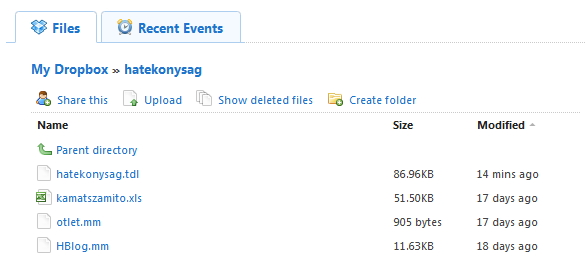
Ez egy fájdalom és strapamentes biztonsági mentés készítő.
Főleg kis cégeknek, szabadúszóknak, távmunkában, laptopon dolgozóknak, magánembereknek praktikus. (tovább…)
Felhasználóknak, fontos, segédprogram, tippek, Üzletembereknek, Vezetőknek | 8 hozzászólásászólás »
2009 június 11
Felforrt a levegő nálam.
Nemcsak a számítógépek és a tavasz / nyár fűt, hanem bezsongtam az egyik billentyűbe a billentyűzetemen.
Volt már hasonló korábban szoftverekkel, számítógépekkel, egérrel, billentyűzettel kapcsolatban, de ez most más! 😀
Rögtön meg fogod érteni Te is, mert ez egy logikus “szerelem” 🙂
Talán a menyasszonyom is megérti…
Az “ALT GR”, és a jobb oldali CTRL között volt és sokáig nem foglalkoztatott, hogy mire való, vagy mit ábrázol. Egyszerűen csak ott volt a tehetségével feldezésre várva. (Nem a Windows, hanem a mellette levő)
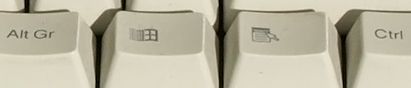
Szerencsémre rányomtam! És megtörtént a csoda! Előhozta a helyi menüt! (tovább…)
billentyűparancsok, Excel, Felhasználóknak, Office, PowerPoint, tippek, windows, word | 7 hozzászólásászólás »
2009 április 4
Sok oldalt mentettem kedvencek közé már régen is, és ez egy idő után kuszává vált. Nem volt könnyű megtalálni, ami kellett, vagy épp a másik gép könyvelzői közé mentettem.
Ismerőseimnek adatvesztés miatt vesztek el a könyjelzői.
Ezekre mindre van megoldás!
- áttekinthető
- visszakereshető
- több gépről elérhető
- biztonságos
Egy kiváló eszköz rövid, pörgős, lényegretörő bemutatóvideóját fordítottam le neked, és feliratoztam.
(tovább…)
Felhasználóknak, Internet, lifehack, oktatóvideó, tippek | 5 hozzászólásászólás »
2009 február 2
Gyorsabb munkához jó, ha a feladatok nagy részét billentyűzetről tudjuk végrehajtani, és nem egerészünk folyton.
Nem véletlen a gyorsbillentyű elnevezés, aki ismer néhányat, az tudja.
Készíttettem egyik kollégámmal egy segédletet, ami tartalmazza az Excel gyorsbillentyűket a mozgásokhoz. A/4-es lapra kinyomtathatod, és ha kiakasztod a monitorod mellé, hogy szem előtt legyen, akkor könnyen megtanulhatod.
Hogy mindegyik billentyűkombinációt ki tudd próbálni nyiss meg 2 excel és 1 word fájlt, valamint az excelben tölts ki adatokkal egy tartományt.
Ugyanezek a gyorsbillentyűk használhatók az OpenOffice Calc-ban is.
Letöltéshez kattints a képre, vagy a kép alatti feliratra:
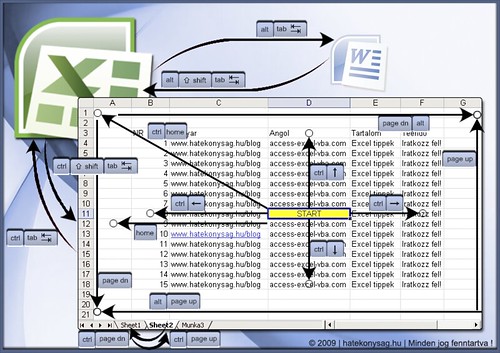
Excel gyorsbillentyűk Letöltése
PDF fájl, ezért a megnyitásához a PDF XChange Viewert ajánlom, de használhatsz hozzá Acrobat Readert is.
Várhatóan lesz folytatása, ha nem akarsz lemaradni róla, iratkozz fel az értesítőre jobb oldalon!
Várom észrevételed a hozzászólások között!
Ja és az angol verziót le tudod tölteni az angol nyelvű blogomról:
http://www.access-excel-vba.com/illustrated-excel-keyboard-shortcuts.htm
2000, 2003, 2007, 2010, billentyűparancsok, Calc, Excel, Felhasználóknak, OpenOffice, tippek, XP | 16 hozzászólásászólás »


