<?xml version="1.0" encoding="UTF-8"?>
<rss version="2.0"
	xmlns:content="http://purl.org/rss/1.0/modules/content/"
	xmlns:wfw="http://wellformedweb.org/CommentAPI/"
	xmlns:dc="http://purl.org/dc/elements/1.1/"
	xmlns:atom="http://www.w3.org/2005/Atom"
	xmlns:sy="http://purl.org/rss/1.0/modules/syndication/"
	xmlns:slash="http://purl.org/rss/1.0/modules/slash/"
	>

<channel>
	<title>Hatékonyság Excel Blog &#187; Rendszergazdáknak</title>
	<atom:link href="http://www.hatekonysag.hu/blog/category/rendszergazdaknak/feed" rel="self" type="application/rss+xml" />
	<link>http://www.hatekonysag.hu/blog</link>
	<description>Excel és más szoftveres tippek, tudnivalók, leírások érthetően, használhatóan.</description>
	<lastBuildDate>Wed, 08 Sep 2010 08:35:13 +0000</lastBuildDate>
	<language>en</language>
	<sy:updatePeriod>hourly</sy:updatePeriod>
	<sy:updateFrequency>1</sy:updateFrequency>
	<generator>http://wordpress.org/?v=3.0.1</generator>
		<item>
		<title>Az Ördög tanácsai a táblázatkészítéshez</title>
		<link>http://www.hatekonysag.hu/blog/az-ordog-tanacsai-a-tablazatkesziteshez.htm</link>
		<comments>http://www.hatekonysag.hu/blog/az-ordog-tanacsai-a-tablazatkesziteshez.htm#comments</comments>
		<pubDate>Sat, 29 Sep 2007 19:40:30 +0000</pubDate>
		<dc:creator>Till Zoltn</dc:creator>
				<category><![CDATA[Excel]]></category>
		<category><![CDATA[Fejlesztőknek]]></category>
		<category><![CDATA[Rendszergazdáknak]]></category>
		<category><![CDATA[VBA]]></category>
		<category><![CDATA[haladó]]></category>
		<category><![CDATA[tippek]]></category>

		<guid isPermaLink="false">http://www.hatekonysag.hu/blog/az-ordog-tanacsai-a-tablazatkesziteshez.htm</guid>
		<description><![CDATA[Tévedhetetlen excel zsonglőrök szórakoztatására, nosztalgiázására, valamint haladók időben okulására lefordítottam (ahogy tudtam) egyik kedvenc angol nyelvű exceles cikkemet. Íme az eredeti: http://www.sysmod.com/praxis/prax0404.htm#Excel Sajnos a következő pontok egy részét csak profi excel felhasználók fogják érteni, ezért akár szintfelmérésnek is tekinthető Nem haragszom, ha jelzitek fordítási hibákat Íme a fordítás: 1. Csak csináld! Ugorj neki és csináld! [...]]]></description>
			<content:encoded><![CDATA[<p>Tévedhetetlen excel zsonglőrök szórakoztatására, nosztalgiázására, valamint haladók időben okulására lefordítottam (ahogy tudtam) egyik kedvenc angol nyelvű exceles cikkemet.</p>
<p>Íme az eredeti: <a href="http://www.sysmod.com/praxis/prax0404.htm#Excel" rel="nofollow">http://www.sysmod.com/praxis/prax0404.htm#Excel</a></p>
<p>Sajnos a következő pontok egy részét csak profi excel felhasználók fogják érteni, ezért akár szintfelmérésnek is tekinthető <img src='http://www.hatekonysag.hu/blog/wp-includes/images/smilies/icon_smile.gif' alt=':-)' class='wp-smiley' title="Az Ördög tanácsai a táblázatkészítéshez" /> </p>
<p>Nem haragszom, ha jelzitek fordítási hibákat <img src='http://www.hatekonysag.hu/blog/wp-includes/images/smilies/icon_wink.gif' alt=';-)' class='wp-smiley' title="Az Ördög tanácsai a táblázatkészítéshez" /> </p>
<p>Íme a fordítás:<br />
1. Csak csináld! Ugorj neki és csináld! A felhasználók elfogadják, bármi lesz az eredmény.<br />
2. Előbb lőj, aztán célozz! Te kérdés nélkül is tudod, mire van ténylegesen szükség.<br />
3. Sose egyszerűsíts (az csak megkönnyítené más embereknek, hogy átvegyék a munkádat), csak tegyél hozzá újabb részeket, de ne vedd ki az elavultakat.<br />
4. A határidők nem számítanak.<br />
5. Dokumentáció a gyengeelméjű embereknek, specifikáció a félénkeknek való.<br />
6. Ne szerezz tesztadatokat! Bármit eredményez a táblázat, megfelel.<br />
7. Ne használj lapvédelmet! Az korlátozza a felhasználók jogát, hogy fejlesszék a képleteket bárminek a begépelésével.<br />
8. Ne töltsd ki a tulajdonságok lapot, úgyis mindenki kitalálja, hogy te voltál a szerző.<br />
9. VBA (Very Buggy Application &#8211; Nagyon Hibás Alkalmazás) hibakeresése könnyű; csak változtatgasd addig, amíg valami működni látszik, ekkor a felelősséged befejeződött.<br />
10. Sose használj cella megjegyzéseket, vagy segítő szöveget a munkalapon. A felhasználóknak maguktól tudniuk kellene, hogy mit csináljanak.<br />
11. Ha te tudod milyen egységeket, mértékegységet használsz, akkor biztonsággal úgy tekintheted, hogy más is biztosan tudja.<br />
12. Keverd a bemeneti adatokat és a kalkulácós cellákat, hogy állandó éberségre ösztönözd a felhasználókat.<br />
13. Sose használj felváltva és vegyesen abszolút és relatív cellahivatkozást, mert ez lerövidíthetné a számlázható időd.<br />
14. Rejtsd el néhány cellában az adatot, így mikor a felhasználó belebotlik, tisztelni fog téged a gondolkozásának fejlődéséért.<br />
15. Ha megkérdik, hogy letesztelted-e, kérdezz vissza: &#8220;Nem bízol bennem?&#8221;<br />
16. Formázz sok dekoratív színnel és stílussal, hogy megtörd az egyhangúságot.<br />
17. Ne tarts biztonsági másolatokat a munkafüzet különböző verzióiból. A legutóbbi mindig a legjobb.<br />
18. Írd be a konstansokat a képletekbe, végülis nem változnak.<br />
19. A többféle módon ellenőrzés pusztás redundáns számítás.<br />
20. A munkafüzet leteszteléséhez elég megnézned, hogy az eredmény elfogadhatónak tűnik-e.</p>
<p>Még kiegészíteném a &#8220;Ráérsz menteni&#8221; ponttal, de ez nem volt benne <img src='http://www.hatekonysag.hu/blog/wp-includes/images/smilies/icon_smile.gif' alt=':-)' class='wp-smiley' title="Az Ördög tanácsai a táblázatkészítéshez" /> </p>
<p>(A fenti felsorolás egyébként a különböző táblázatkezelővel okozott &#8220;katasztrófák&#8221; tapasztalata alapján lett összeállítva&#8230;)</p>
]]></content:encoded>
			<wfw:commentRss>http://www.hatekonysag.hu/blog/az-ordog-tanacsai-a-tablazatkesziteshez.htm/feed</wfw:commentRss>
		<slash:comments>0</slash:comments>
		</item>
		<item>
		<title>Kimutatás, jelentés egyértelmű, egyszerű megfogalmazása</title>
		<link>http://www.hatekonysag.hu/blog/kimutatas-jelentes-egyertelmu-egyszeru-megfogalmazasa.htm</link>
		<comments>http://www.hatekonysag.hu/blog/kimutatas-jelentes-egyertelmu-egyszeru-megfogalmazasa.htm#comments</comments>
		<pubDate>Thu, 07 Jun 2007 09:08:19 +0000</pubDate>
		<dc:creator>Till Zoltn</dc:creator>
				<category><![CDATA[Fejlesztőknek]]></category>
		<category><![CDATA[Felhasználóknak]]></category>
		<category><![CDATA[Rendszergazdáknak]]></category>
		<category><![CDATA[adatbázis]]></category>
		<category><![CDATA[Üzletembereknek]]></category>

		<guid isPermaLink="false">http://www.hatekonysag.hu/blog/kimutatas-jelentes-egyertelmu-egyszeru-megfogalmazasa.htm</guid>
		<description><![CDATA[Akár vezetőként jelentéseket kérsz embereidtől, akár tőled kérik a kimutatásokat, már megtapasztalhattad, hogy nem ugyanazt értitek a dolgok alatt. Kimaradnak és máshogy értelmeződnek a &#8220;maguktól értetődő&#8221; részletek&#8230; Ennek elkerülésére aztán az egyszerű, szakmaiságot minél jobban mellőző megfogalmazás helyett a másik szakterületébe nyúlunk óvatosan&#8230; Ugyanúgy, mint az autózásnál, a cél meghatározás és az útbaigazítás jól jön [...]]]></description>
			<content:encoded><![CDATA[<p>Akár vezetőként jelentéseket kérsz embereidtől, akár tőled kérik a kimutatásokat, már megtapasztalhattad, hogy nem ugyanazt értitek a dolgok alatt.</p>
<p>Kimaradnak és máshogy értelmeződnek a &#8220;maguktól értetődő&#8221; részletek&#8230;</p>
<p>Ennek elkerülésére aztán az egyszerű, szakmaiságot minél jobban mellőző megfogalmazás helyett a másik szakterületébe nyúlunk óvatosan&#8230;</p>
<p>Ugyanúgy, mint az autózásnál, a cél meghatározás és az útbaigazítás jól jön a sofőrnek, de a vezetésre tanítás nem esik jól&#8230;</p>
<p>Az igény-meghatározás kommunikációs nehézségeinek áthidalására írtam egy pár oldalas, egyszerű útmutatót, mely egy &#8211; reményeim szerint &#8211; cikksorozat első része.</p>
<p>Innen tölthető le: <a href="http://www.hatekonysag.hu/blog/downloads/jelentesek-megfogalmazasa.pdf">Jelentések egyszerű megfogalmazása</a> (PDF &#8211; 263 KB)</p>
<p>Ez a cikk már megjelent a Controlling Világ márciusi hírlevelében.</p>
]]></content:encoded>
			<wfw:commentRss>http://www.hatekonysag.hu/blog/kimutatas-jelentes-egyertelmu-egyszeru-megfogalmazasa.htm/feed</wfw:commentRss>
		<slash:comments>1</slash:comments>
		</item>
		<item>
		<title>Automatikus átalakítás megelőzése Excelben</title>
		<link>http://www.hatekonysag.hu/blog/automatikus-atalakitas-megelozese-excelben.htm</link>
		<comments>http://www.hatekonysag.hu/blog/automatikus-atalakitas-megelozese-excelben.htm#comments</comments>
		<pubDate>Wed, 28 Mar 2007 19:34:29 +0000</pubDate>
		<dc:creator>Till Zoltn</dc:creator>
				<category><![CDATA[Excel]]></category>
		<category><![CDATA[Fejlesztőknek]]></category>
		<category><![CDATA[Felhasználóknak]]></category>
		<category><![CDATA[Rendszergazdáknak]]></category>
		<category><![CDATA[csv]]></category>
		<category><![CDATA[haladó]]></category>
		<category><![CDATA[tippek]]></category>

		<guid isPermaLink="false">http://www.hatekonysag.hu/blog/automatikus-atalakitas-megelozese-excelben.htm</guid>
		<description><![CDATA[Az excel a beírt adathoz megfelelő adattípust választ. - Ha dátumként értelmezhető, akkor abból dátum lesz. Pl.: 3-28 átalakul 28. márc -ra. - A túl nagy, vagy túl kis számok tudományos formátumot vesznek fel: Pl.: 6E+09 azt jelenti, hogy a 6-os után még 9 számjegy következik. - A számként értelmezhetőt számként menti. Pl.: 003-at átalakítja [...]]]></description>
			<content:encoded><![CDATA[<p>Az excel a beírt adathoz megfelelő adattípust választ.<br />
- Ha dátumként értelmezhető, akkor abból dátum lesz. Pl.: 3-28 átalakul 28. márc -ra.<br />
- A túl nagy, vagy túl kis számok tudományos formátumot vesznek fel: Pl.: 6E+09 azt jelenti, hogy a 6-os után még 9 számjegy következik.<br />
- A számként értelmezhetőt számként menti. Pl.: 003-at átalakítja 3-ra</p>
<p>Ha az átalakítást szeretnénk megakadályozni, akkor válasszuk az alábbi megoldás egyikét:<span id="more-303"></span><br />
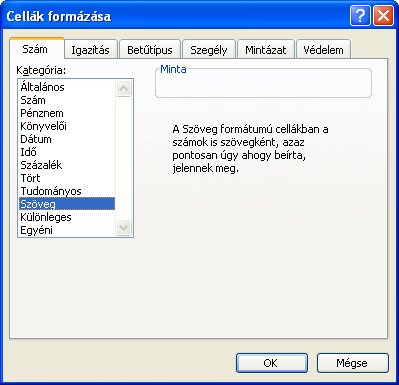
- cella típusát (kategória) változtassuk adatfelvitel előtt szöveg-re<br />
- az érték elé tegyünk egy aposztrof-ot &#8216;, mert ezzel biztosítjuk, hogy szövegként kerüljön tárolásra (az aposztrof nem fog látszani)</p>
<p><img src="http://www.hatekonysag.hu/kepek/szovegformatum.jpg" alt="Excel szövegformátum" title="Automatikus átalakítás megelőzése Excelben" /></p>
<p><strong>Importálás</strong><br />
Adatbevitel történhet külső adatok beolvasásával, bemásolásával is.</p>
<p>Ha például egy CSV (Comma Separated Values &#8211; Vesszővel elválasztott értékek) fájlt akarunk megnyitni, akkor a hagyományos Fájl/Megnyitás módszerrel az adataink átalakulnak.<br />
Például a program 1.1-es verziószámból könnyen lehet 01. január</p>
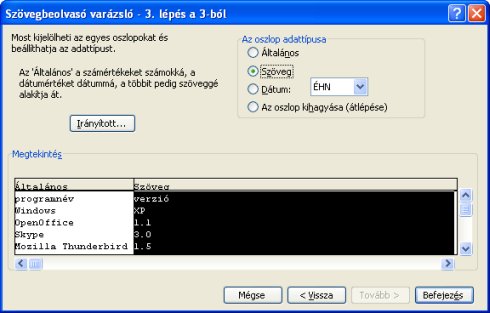
<p>Az átalakulás megelőzhető, ha az Adatok/Külső adatok importálása/Adatok beolvasása&#8230; menüponton keresztül nyitjuk meg az állományt.<br />
A szövegbeolvasó varázsló 2. lépésénél tegyük be a pontosvessző jelölőnégyzet.<br />
A 3. lépésnél válasszuk ki az oszlopokhoz a megfelelő formátumot.</p>
<p><img src="http://www.hatekonysag.hu/kepek/szovegbeolvaso.jpg" alt="Excel CSV import" title="Automatikus átalakítás megelőzése Excelben" /></p>
<p><strong>Oszlop bontása</strong><br />
Oszlopokra bontásnál szintén meg kell adni az adattípusokat.<br />
Az Adatok/Szövegből oszlopok&#8230; menüre megjelenő Szövegdaraboló varázsló lényegében megegyezik az importálás varázslójával, így a beállítanivaló megegyezik.</p>
]]></content:encoded>
			<wfw:commentRss>http://www.hatekonysag.hu/blog/automatikus-atalakitas-megelozese-excelben.htm/feed</wfw:commentRss>
		<slash:comments>7</slash:comments>
		</item>
		<item>
		<title>Teljes Office telepítés nem telepít mindent?!</title>
		<link>http://www.hatekonysag.hu/blog/teljes-office-telepites-nem-telepit-mindent.htm</link>
		<comments>http://www.hatekonysag.hu/blog/teljes-office-telepites-nem-telepit-mindent.htm#comments</comments>
		<pubDate>Mon, 05 Mar 2007 16:43:20 +0000</pubDate>
		<dc:creator>Till Zoltn</dc:creator>
				<category><![CDATA[Felhasználóknak]]></category>
		<category><![CDATA[Office]]></category>
		<category><![CDATA[Rendszergazdáknak]]></category>

		<guid isPermaLink="false">http://www.hatekonysag.hu/blog/teljes-office-telepites-nem-telepit-mindent.htm</guid>
		<description><![CDATA[A Microsoft Office telepítésekor többféle lehetőség közül választhatunk: Tipikus Teljes Egyéni A tipikusból sok dolog kimarad, ám furcsa módon a teljes sem tartalmaz mindent. Ha szeretnénk, hogy a program ne kérjen tőlünk a késöbbiekben telepítő cd-t, akkor az Egyéni telepítést válasszuk. A telepítés folyamán eljutunk egy olyan panelig, melyen kiválaszthatjuk, hogy melyik programokat tegyük fel. [...]]]></description>
			<content:encoded><![CDATA[<p>A Microsoft Office telepítésekor többféle lehetőség közül választhatunk:</p>
<ul>
<li>Tipikus</li>
<li>Teljes</li>
<li>Egyéni</li>
</ul>
<p>A tipikusból sok dolog kimarad, ám furcsa módon a teljes sem tartalmaz mindent.</p>
<p>Ha szeretnénk, hogy a program ne kérjen tőlünk a késöbbiekben telepítő cd-t, akkor az Egyéni telepítést válasszuk.<br />
A telepítés folyamán eljutunk egy olyan panelig, melyen kiválaszthatjuk, hogy melyik programokat  tegyük fel. Ezen a panelen nem túl feltűnően szerepel egy &#8220;Összetevők telepítésének testreszabása&#8221; jelölőnégyzet. Ebbe tegyünk pipát és lépjünk tovább.</p>
<p>Itt megtekinthetjük, hogy mely részeit tenné fel most és mely részeihez kérne első használatkor telepítő CD-t. Érdemes beállítani itt, hogy minden összetevőt telepítsen.</p>
<p>A korábban hiányosan feltelepített Office hiányzó részeit is feltehetjük a &#8220;Szolgáltatások hozzáadása, eltávolítása &#8221; telepítési opció után a fent ismertetett lépésekkel.</p>
]]></content:encoded>
			<wfw:commentRss>http://www.hatekonysag.hu/blog/teljes-office-telepites-nem-telepit-mindent.htm/feed</wfw:commentRss>
		<slash:comments>0</slash:comments>
		</item>
		<item>
		<title>Veszélyes MS Outlook korlátozás</title>
		<link>http://www.hatekonysag.hu/blog/veszelyes-ms-outlook-korlatozas.htm</link>
		<comments>http://www.hatekonysag.hu/blog/veszelyes-ms-outlook-korlatozas.htm#comments</comments>
		<pubDate>Sun, 28 Jan 2007 12:23:12 +0000</pubDate>
		<dc:creator>Till Zoltn</dc:creator>
				<category><![CDATA[Felhasználóknak]]></category>
		<category><![CDATA[Office]]></category>
		<category><![CDATA[Outlook]]></category>
		<category><![CDATA[Rendszergazdáknak]]></category>
		<category><![CDATA[fontos]]></category>

		<guid isPermaLink="false">http://www.hatekonysag.hu/blog/veszelyes-ms-outlook-korlatozas.htm</guid>
		<description><![CDATA[A Microsoft Outlook mindent (a csatolt fájlokat is) egy ún. személyes mappafájlban (Outlook.pst, vagy Outlook.ost) tárol. Ha ez a fájl eléri a 2 GB-os méretet, akkor az outlook megnyithatatlanná válik és a helyreállítása adatvesztéssel jár.

A mappaméretet érdemes időnként ellenőriznünk a következőképpen:]]></description>
			<content:encoded><![CDATA[<p>A Microsoft Outlook mindent (a csatolt fájlokat is) egy ún. személyes mappafájlban (Outlook.pst, vagy Outlook.ost) tárol. Ha ez a fájl eléri a 2 GB-os méretet, akkor az outlook megnyithatatlanná válik és a helyreállítása adatvesztéssel jár.</p>
<p>A mappaméretet érdemes időnként ellenőriznünk a következőképpen:<span id="more-298"></span></p>
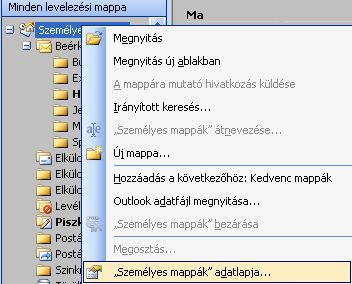
<p>A levelezésünknél a személyes mappa feliraton jobb egérklikk</p>
<p><img align="middle" alt="outlook személyes mappafájl" title="outlook személyes mappafájl" src="http://www.hatekonysag.hu/kepek/szemelyesmappa.jpg" /></p>
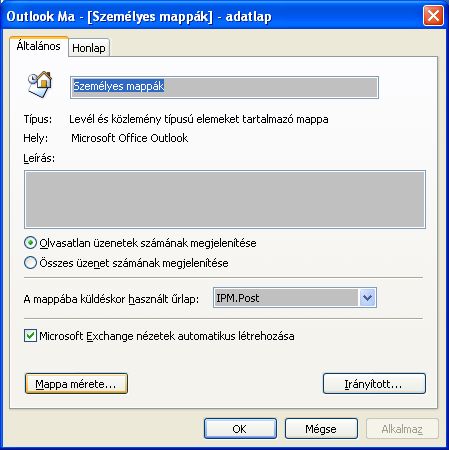
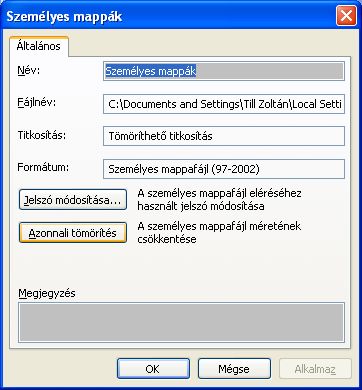
<p>&#8220;Személyes mappák&#8221; adatlapja</p>
<p><img align="middle" alt="személyes mappa adatlapja" title="személyes mappa adatlapja" src="http://www.hatekonysag.hu/kepek/szemelyesmappa2.jpg" /></p>
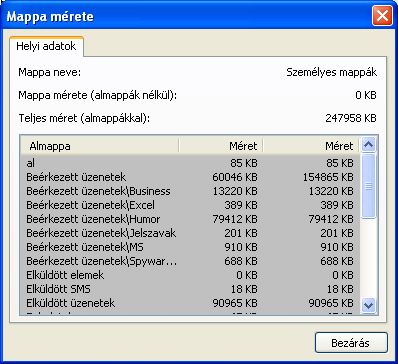
<p>A &#8220;Mappa mérete&#8221; gombra kattintva a méretet levelezési mappánként látjuk, így az is kiderül, honnan érdemes törölnünk:</p>
<p><img align="middle" alt="mappák mérete" title="mappák mérete" src="http://www.hatekonysag.hu/kepek/szemelyesmappa3.jpg" /></p>
<p>Az &#8220;Irányított&#8221; gombra kattintva hozzáférünk az &#8220;Azonnali tömörítés&#8221; menüponthoz.</p>
<p><img align="middle" alt="azonnali tömörítés" title="azonnali tömörítés" src="http://www.hatekonysag.hu/kepek/szemelyesmappa4.jpg" /></p>
<p>Tömörítés után ellenőrizzük újra a mappaméretet.</p>
<p>Ha még mindig közel vagyunk a 2 GB-os határhoz, akkor törölnünk, vagy archiválnunk kell a leveleinkből.<br />
A csatolt fájlokat (pl. videókat, képeket) tartalmazó levelek szoktak sokat növelni a méreten, azokkal érdemes foglalkozni.<br />
A törlések után tömörítsünk újra, mert csak akkor csökken a mappafájl mérete.</p>
]]></content:encoded>
			<wfw:commentRss>http://www.hatekonysag.hu/blog/veszelyes-ms-outlook-korlatozas.htm/feed</wfw:commentRss>
		<slash:comments>6</slash:comments>
		</item>
	</channel>
</rss>