Nézzük meg, hogyan zajlik az emlékeztetők tipikus használata:
Beállítom, hogy ekkor kell valamit megtennem, aztán újabb és újabb dolgokat.
Eleinte egyesével ugranak fel az emlékeztetők – természetesen rossz időpontban -, így a reakció egyszerűen “emlékeztessen x idő múlva”…
Közben újabb és újabb feladatok gyűlnek hozzá, a figyelmeztetéseket pedig mindig odébb-odébb lökdössük.
Aztán egyre több és több emlékeztető ugrik fel nekünk, van amelyik hetekkel késő, van amelyik hónapokkal késő feladatokra figyelmeztet…
Már meg se nézzük, hogy mik is voltak, csak emlékeztessen x idő múlvát nyomunk mindre abban való hitben, hogy majd lesz időnk…
Valójában egy hatalmas lavina alakul ki, ami betemet. Egyre reménytelenebb a végére érni a teendőknek. Mindennek tetejébe még a felugró ablakkal is gyötör minket.
Kinek működik ez???? Nem látom a kezeket!  Elismerem: Én is így csináltam régen…
Gyökeresen más hozzáállás szükséges. Át kell változnunk esemény-vezérelt emberből önállóvá!
Ha már régóta görgeted ezeket a feladatokat, akkor a következőt javaslom:
Először is nézzük át a feladatlistát! Amire nem kell emlékeztető, arról vegyük le!
A felugró ablak arra való, hogy szóljon, AMIKOR valamit meg kell tenned, pl. elindulnod ügyfélhez. Semmi máshoz ne állíts be emlékeztetőt, csak ahhoz, ami egy aktuális időpontról szól!
Az emlékeztető nem tudja, hogy mikor végeztél egy feladatoddal, mikor nem zavarna. Hát inkább rendszeresen nézz rá a feladatlistára és onnan válassz, hogy mit fogsz éppen megoldani.
A feladatlistán is beállítható határidő, a tevékenység nevébe is beírhatod, hogy valaminek milyen dátumára figyelj.
Add meg a feladataidnak, hogy melyiket mely napon szeretnéd végrehajtani!
Lehet, hogy nem jut valamire idő, ezért a mára tervezettet görgetni kezded, átteszed holnapra, stb… Én mindig igyekszem reális időpontra tenni.
Lehet, hogy elhagysz feladatokat. Meg kellett volna tenni, de már késő… Ha már nem fogod végrehajtani, akkor vedd le a listádról, töröld, hogy ne rontsa a morálodat.
Áthúzott, elvégzett feladatok maradhatnak a listán, jó érzés látni, hogy túl vagyunk rajta.
Mikor nap közben dolgozol, az a legjobb, ha csak az arra a napra ütemezett feladatokat látod, így nem áraszt el, nem tűnik legyőzhetetlennek.
Amit elég valamikor megcsinálni, ahhoz nem adok határidőt.
Hogy hogyan érdemes megbírkózni a feladatokkal, arra többféle (Productivity) módszertan létezik, melyek közül magyarországon a legismertebb: Getting Things Done – Intézz el mindent, angol nyelven elérhető még a Do it tomorrow, Take back your life
Néhányról innen lehet szerezni angol nyelven összefoglalót: Productivity Methods
]]> BUÉK!
BUÉK!
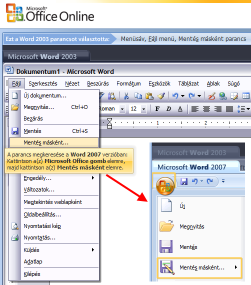
A verzióváltás 2003-as office-ról 2007-esre sokaknak még az Y2K problémánál is rázósabb.
Íme pár segédlet, amit letölthetsz a gépedre és bármikor elindítva megnézheted, hova került át a funkció:
Excel: http://office.microsoft.com/hu-hu/excel/HA101491511038.aspx
A blogom e-mail értesítőjére feliratkozottak kapnak hozzá egy 24 oldalas nyomtatható verziót is.
PowerPoint: http://office.microsoft.com/hu-hu/powerpoint/HA101490761038.aspx
Word: http://office.microsoft.com/hu-hu/word/HA100744321038.aspx
Outlook: http://office.microsoft.com/hu-hu/outlook/HA102221621038.aspx
Access: http://office.microsoft.com/hu-hu/access/HA102388991038.aspx
Kicsit félve jegyzem meg, hogy az évváltások nekem mindig problémásak, még az MMX-edik évben is.
– papírnaptár lapozási gondok – nincs benne a 13. hónap
– a dátumot még hetekig elírom…
És persze BUÉK minden kedves olvasónak!
Új évre való tekintettel elkészítettem a David Seah naptár 2010-es verzióját is. Itt írtam róla korábban és innen tudod letölteni: http://www.hatekonysag.hu/letoltes/compact-calendar-2010-hu.xls
]]>Manapság álltam neki a gépemen rendet tenni és megláttam a fényt az alagút végén
A fájlok rendezettsége nem más, mint egy szisztéma az elrendezésükre és elnevezésükre, hogy azok könnyen megtalálhatók, beazonosíthatók legyenek.
A módszerem a következő:
Beérkező fájlok
Mivel több helyről érkeznek fájlok (e-mailben, pendriveon, letöltésekből, messengeren keresztül), ezért a legfontosabb ezeket mielőbb jól elhelyezni. Egyszerűen kényelmetlen késöbb mindent négy-öt helyen keresni, ill. összevadászni…
Üzleti partnerünk a mi nevünkön nevezi el ajánlatát, számunkra viszont az Ő neve segít, ezért a beérkező fájlokat nem elég a helyükre tenni, hanem általában át is kell nevezni, hogy számunkra is beazonosíthatók legyenek. Az átnevezést pedig miért ne akkor tennénk, amikor a fájllal először foglalkozunk?
Szóval a beérkezett e-mailek csatolt fájlját is mentsd a helyükre a megfelelő néven. A mellékletek leválasztása az outlook méretkorlátozása miatt is fontos.
Fájlok létrehozásakor dettó: helyezd és nevezd rögtön jól.
A jó név gyakran a verziók kezelését is tartalmazza, mert bizony a csoportmunka nagy kuszaságot eredményezhet.
Az outlookban átírható az e-mailek tárgya, így az szintén segíthet a rendszerezésben.
A rendszer
A rendszerem nem tökéletes, mert a levelezésem, a skype előzmények és a fájlok is külön vannak, de ezzel még úgy érzem együtt lehet élni. Egyenként legyen rend külön-külön mindegyikben és akkor használható.
A legfontosabb csoportosítás számomra az aktív és az archív. Előbbi tartalmazza az adott projekt szükséges háttéranyagait is. A már nem használatos verziók mennek az archivba.
Az archívból mennek aztán DVD írásra, és kerülnek a gépről törlésre.
Rendrakási módszer
A már meglevő fájlok közti rendrakásra a módszerem az, hogy nem próbálok egyszerre mindent elintézni. Az aktuális mappát igyekszem csak “kivégezni”.
Ezzel csak nyerhetek: Kis, könnyen legyőzhető adagok vannak, ezért érzem, hogy haladok. Ha közben beleunnék, akkor is, amin túl vagyok, az legalább rendben van. (De hogy lehetne beleunni a sikerélmények mellett? :-))
Amelyikkel nem boldogulok, azt késöbbre hagyom – esetleg “egyéb mappába” teszem, mert nem lesz mindennek rögtön helye.
UFF, beszéltem. Neked milyen tippeid vannak még ehhez? Szólj hozzá és persze értékeld a cikket!
]]>A mappaméretet érdemes időnként ellenőriznünk a következőképpen:
A levelezésünknél a személyes mappa feliraton jobb egérklikk
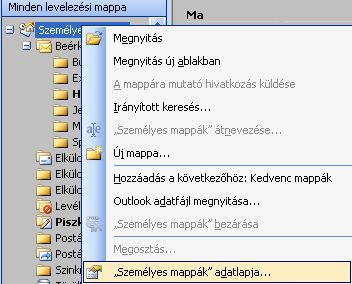
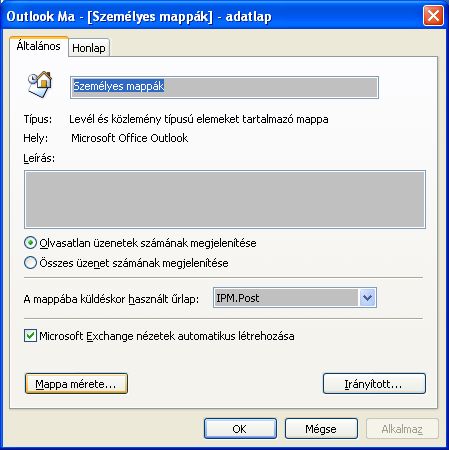
“Személyes mappák” adatlapja
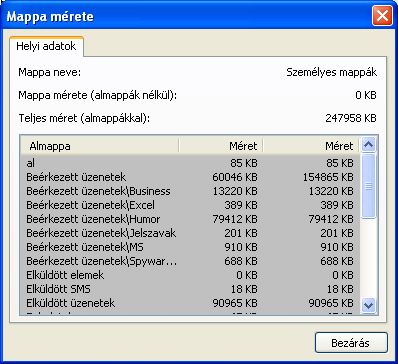
A “Mappa mérete” gombra kattintva a méretet levelezési mappánként látjuk, így az is kiderül, honnan érdemes törölnünk:
Az “Irányított” gombra kattintva hozzáférünk az “Azonnali tömörítés” menüponthoz.
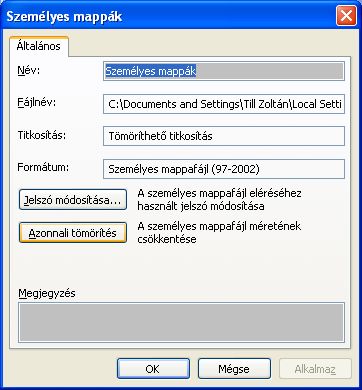
Tömörítés után ellenőrizzük újra a mappaméretet.
Ha még mindig közel vagyunk a 2 GB-os határhoz, akkor törölnünk, vagy archiválnunk kell a leveleinkből.
A csatolt fájlokat (pl. videókat, képeket) tartalmazó levelek szoktak sokat növelni a méreten, azokkal érdemes foglalkozni.
A törlések után tömörítsünk újra, mert csak akkor csökken a mappafájl mérete.
Meg kell nyitni az emailt és a tárgy mezejébe kattintva átírhatjuk. A levél bezárásakor, vagy a következőre lépéskor felajánlja a mentést.
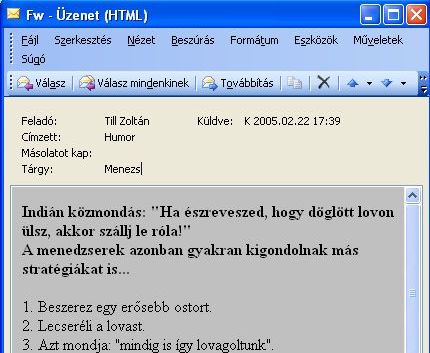
A képen látszik, hogy míg a fejrészen üres a tárgy, addig a tárgy mezőben villogó kurzornál épp írom át a tárgyat.
Hasznos lehetőség ez a semmitmondó, vagy üresen hagyott tárgyú emaileink ésszerűbb tárolásához, rendszerezéséhez.