<?xml version="1.0" encoding="UTF-8"?>
<rss version="2.0"
	xmlns:content="http://purl.org/rss/1.0/modules/content/"
	xmlns:wfw="http://wellformedweb.org/CommentAPI/"
	xmlns:dc="http://purl.org/dc/elements/1.1/"
	xmlns:atom="http://www.w3.org/2005/Atom"
	xmlns:sy="http://purl.org/rss/1.0/modules/syndication/"
	xmlns:slash="http://purl.org/rss/1.0/modules/slash/"
	>

<channel>
	<title>Hatékonyság Excel Blog &#187; haladó</title>
	<atom:link href="http://www.hatekonysag.hu/blog/category/halado/feed" rel="self" type="application/rss+xml" />
	<link>http://www.hatekonysag.hu/blog</link>
	<description>Excel és más szoftveres tippek, tudnivalók, leírások érthetően, használhatóan.</description>
	<lastBuildDate>Wed, 31 Mar 2010 10:41:07 +0000</lastBuildDate>
	<generator>http://wordpress.org/?v=2.9.1</generator>
	<language>en</language>
	<sy:updatePeriod>hourly</sy:updatePeriod>
	<sy:updateFrequency>1</sy:updateFrequency>
			<item>
		<title>Excel + Word! OLLÉ!</title>
		<link>http://www.hatekonysag.hu/blog/excel-word-olle.htm</link>
		<comments>http://www.hatekonysag.hu/blog/excel-word-olle.htm#comments</comments>
		<pubDate>Wed, 15 Jul 2009 07:29:58 +0000</pubDate>
		<dc:creator>Till Zoltán</dc:creator>
				<category><![CDATA[Excel]]></category>
		<category><![CDATA[Felhasználóknak]]></category>
		<category><![CDATA[haladó]]></category>
		<category><![CDATA[tippek]]></category>
		<category><![CDATA[word]]></category>

		<guid isPermaLink="false">http://www.hatekonysag.hu/blog/?p=412</guid>
		<description><![CDATA[Ollé! Irány mexikó!
Talán hallottad már, talán nem, az OLE (Object Linking and Embedding &#8211; Objektum csatolás és beágyazás) az, amikor egy Office fájlba egy másik fájlt teszünk.
Most koncentrálok és kitalálom a kérdésed&#8230;   :  &#8220;Mi a fenének?&#8221;
Tudod a flex még értő kezekben sem ideális körömvágásra, barkónyírásra, mint ahogy egy kisollóval sem érdemes sarokcsiszolásra [...]]]></description>
			<content:encoded><![CDATA[<p>Ollé! Irány mexikó!</p>
<p>Talán hallottad már, talán nem, az OLE (Object Linking and Embedding &#8211; Objektum csatolás és beágyazás) az, amikor egy Office fájlba egy másik fájlt teszünk.</p>
<p>Most koncentrálok és kitalálom a kérdésed&#8230; <img src='http://www.hatekonysag.hu/blog/wp-includes/images/smilies/icon_biggrin.gif' alt=':-D' class='wp-smiley' title="Excel + Word! OLLÉ!" />  :  &#8220;Mi a fenének?&#8221;</p>
<p>Tudod a <a href="http://www.hatekonysag.hu/blog/bonyolult-excel-tablazat-rendszerek.htm">flex még értő kezekben sem ideális körömvágásra, barkónyírásra</a>, mint ahogy egy kisollóval sem érdemes sarokcsiszolásra vetemedni&#8230;</p>
<p>Szóval van MisS Word, amivel csodaszép doksikat alkothatunk, ám saját táblázata ugyan szép lehet, de okos nem.</p>
<p>Okos táblázatokhoz Excel kell, ami bár okos (és lehet szép is), de nem dokumentumokhoz készült, így ahhoz nem ért.</p>
<p>Nem buta egyik sem, csak máshogy működik. Word a humán, Excel a reál tárgyakban jó? <img src='http://www.hatekonysag.hu/blog/wp-includes/images/smilies/icon_biggrin.gif' alt=':-D' class='wp-smiley' title="Excel + Word! OLLÉ!" />   Nem egymás kiváltására, hanem kiegészítésére lettek kitalálva.</p>
<p>Konkrétan a Wordben pl. megoldhatók az intelligens sor és oldaltörések, az Excelben pedig a megfelelően képletezhető táblázatok.</p>
<p>Señoras y señores! Kóstoljunk bele a mexikói ízekbe! Fűszerezzünk egy Word doksit csipetnyi Excellel! Fel a sombreróval! Ollé!</p>
<p>Sokféleképpen lehet rosszul csinálni, inkább egy jó megoldást mutatnék.<span id="more-412"></span></p>
<div id="__ss_1723933" style="width: 425px; text-align: left;"><a style="font:14px Helvetica,Arial,Sans-serif;display:block;margin:12px 0 3px 0;text-decoration:underline;" title="Excel + Word OLE" href="http://www.slideshare.net/hatekonysag.hu/excel-word-ole">Excel + Word OLE</a><object style="margin:0px" classid="clsid:d27cdb6e-ae6d-11cf-96b8-444553540000" width="425" height="355" codebase="http://download.macromedia.com/pub/shockwave/cabs/flash/swflash.cab#version=6,0,40,0"><param name="allowFullScreen" value="true" /><param name="allowScriptAccess" value="always" /><param name="src" value="http://static.slidesharecdn.com/swf/ssplayer2.swf?doc=excelwordole-090715021949-phpapp01&amp;stripped_title=excel-word-ole" /><param name="allowfullscreen" value="true" /><embed style="margin:0px" type="application/x-shockwave-flash" width="425" height="355" src="http://static.slidesharecdn.com/swf/ssplayer2.swf?doc=excelwordole-090715021949-phpapp01&amp;stripped_title=excel-word-ole" allowscriptaccess="always" allowfullscreen="true"></embed></object></p>
<div style="font-size: 11px; font-family: tahoma,arial; height: 26px; padding-top: 2px;">View more <a style="text-decoration:underline;" href="http://www.slideshare.net/">presentations</a> from <a style="text-decoration:underline;" href="http://www.slideshare.net/hatekonysag.hu">Zoltan Till</a>.</div>
</div>
<p>Leírom lépésről lépésre is, ha esetleg nem jelenne meg a bemutató:</p>
<p>1. Megalkotjuk Word fájlunkat és oda lépünk benne, ahova be szeretnénk szúrni a táblázatunkat.</p>
<p>2. Megalkotunk egy Excel táblázatot.</p>
<p>(Nagyítások torzítások utólag nem szerencsések, ezért lehetőleg akkorára csináljuk, amekkorába be szeretnénk szúrni. &#8211; pl betűméretekre ügyeljünk)</p>
<p>3. Kijelöljük a Word-be illesztendő részt és másolás</p>
<p>4. Átváltunk Word-re és a Szerkesztés/Irányított beillesztés&#8230; menüpontra klikk.</p>
<p>Itt 2 választási lehetőségünk van.</p>
<p>A) &#8211; Beágyazunk, azaz beágyazzuk, amitől a Wordünkben lesz ez az Excel fájl.</p>
<p>B) &#8211; Csatoljuk, azaz csak hivatkozunk rá és ugyan látszani fog a tartalma, de az Excel fájl nélkül számításokra nem lesz jó.</p>
<p>Az A) verziót akkor használjuk, ha a fájlt úgy küldenénk át, hogy az önállóan használható legyen számításokra. Átküldéskor vigyázz, mert a beillesztett Excel fájl minden részéhez hozzá lehet férni, így bizalmas adatok ne maradjanak benne.</p>
<p>A B) verzió saját gépen használatra jó.</p>
]]></content:encoded>
			<wfw:commentRss>http://www.hatekonysag.hu/blog/excel-word-olle.htm/feed</wfw:commentRss>
		<slash:comments>2</slash:comments>
		</item>
		<item>
		<title>Óriás diagram és Microchart</title>
		<link>http://www.hatekonysag.hu/blog/orias-diagram-es-microchart.htm</link>
		<comments>http://www.hatekonysag.hu/blog/orias-diagram-es-microchart.htm#comments</comments>
		<pubDate>Tue, 07 Oct 2008 22:22:03 +0000</pubDate>
		<dc:creator>Till Zoltn</dc:creator>
				<category><![CDATA[Excel]]></category>
		<category><![CDATA[Felhasználóknak]]></category>
		<category><![CDATA[diagram]]></category>
		<category><![CDATA[haladó]]></category>
		<category><![CDATA[tippek]]></category>

		<guid isPermaLink="false">http://www.hatekonysag.hu/blog/?p=112</guid>
		<description><![CDATA[Időnként belefutok olyan szemléltetési feladatokba, amikor túl sok az adat ahhoz, hogy akár egy egész képernyős és/vagy egész oldalas diagramon elférhetne.
Minap is volt egy ilyen, mikor több száz madár egész évben történt befogásait kellett ábrázolni. Aki rugalmatlanul gondolkozik és/vagy nem ismeri eléggé az excelt, az hajlamos ezt lehetetlennek gondolni.
Van erre egy trükköm: Nem diagrammal oldom [...]]]></description>
			<content:encoded><![CDATA[<p>Időnként belefutok olyan szemléltetési feladatokba, amikor túl sok az adat ahhoz, hogy akár egy egész képernyős és/vagy egész oldalas diagramon elférhetne.</p>
<p>Minap is volt egy ilyen, mikor több száz madár egész évben történt befogásait kellett ábrázolni. Aki rugalmatlanul gondolkozik és/vagy nem ismeri eléggé az excelt, az hajlamos ezt lehetetlennek gondolni.</p>
<p>Van erre egy trükköm: <strong>Nem diagrammal oldom meg.</strong></p>
<p>Ideális eszköz erre a <a href="http://www.hatekonysag.hu/blog/felteteles-formazas-es-hoterkep.htm">feltételes formázás</a>. A feltételes formázással színezett cellák rajzolják ki a diagramot. Sok képernyős diagramok is létrehozhatók vele. Persze vannak korlátai ennek a megoldásnak is. Többek között a rendelkezésre álló oszlopok száma és hogy ezzel nem minden diagramtípus valósítható meg<br />
(amire biztosan használható: sávdiagram, oszlopdiagram, pontdiagram, <a href="http://www.hatekonysag.hu/blog/ms-project-projekt-menedzsment-szoftver.htm">gantt diagram</a>).</p>
<p>Alapszinten előző bejegyzésben írtam már a feltételes formázásról, haladóbb szinten pedig ezután fogok.</p>
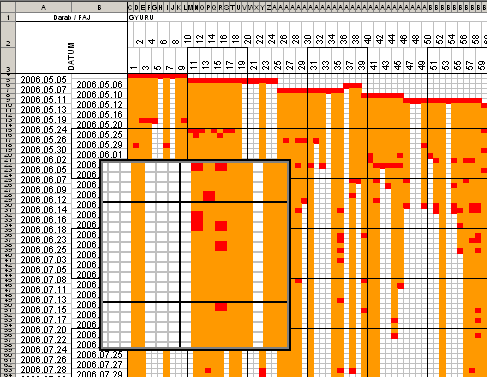
<p>Így néz ki egy óriásdiagram:</p>
<p><img src="http://www.hatekonysag.hu/kepek/oriasdiagram.png" alt="Óriás diagram" title="Óriás diagram és Microchart" /></p>
<p>Tettem rá pár apróságot a jobb áttekinthetőségért, olvashatóságért:</p>
<ul>
<li>10 soronként, 10 oszloponként segédvonalakat.</li>
<li>trükkös fejlécet, hogy olvasható maradjon minden adat a kicsinyítés ellenére is</li>
<li>nagyítót</li>
</ul>
<p>Microchart akkor jó, ha több kisméretű diagramot szeretnénk használni.</p>
<p>A microchart olyan, mint egy versenyautó, nincs rajta semmi, ami nem kell a céljához.<br />
A diagramot is lecsupaszítjuk (levehető róla a jelmagyarázat, címsor, adattábla, értéktengely, kategóriatengely feliratai) és így már kis méretűre összepréselhető.</p>
<p>Így néz ki egy külön excel kiegészítők nélkül megvalósítható microchart:</p>
<p><img src="http://www.hatekonysag.hu/kepek/microchart.png" alt="microchart Óriás diagram és Microchart"  title="Óriás diagram és Microchart" /></p>
<p>A microchart-ok egy-egy cellába kerülnek, így nagyon kis helyet foglalnak és igazából csak a trendeket, eloszlásokat hivatott szemléltetni, mellette adattáblában ábrázolhatjuk a konkrét értékeket.</p>
]]></content:encoded>
			<wfw:commentRss>http://www.hatekonysag.hu/blog/orias-diagram-es-microchart.htm/feed</wfw:commentRss>
		<slash:comments>5</slash:comments>
		</item>
		<item>
		<title>Haladó excel tippek oktatóvideóban &#8211; Célértékkeresés és &#8220;Mi lenne ha&#8230;&#8221; elemzés incsiklandóan</title>
		<link>http://www.hatekonysag.hu/blog/halado-excel-tippek-oktatovideoban-celertekkereses-es-mi-lenne-ha-elemzes-incsiklandoan.htm</link>
		<comments>http://www.hatekonysag.hu/blog/halado-excel-tippek-oktatovideoban-celertekkereses-es-mi-lenne-ha-elemzes-incsiklandoan.htm#comments</comments>
		<pubDate>Sun, 20 Apr 2008 23:09:49 +0000</pubDate>
		<dc:creator>Till Zoltn</dc:creator>
				<category><![CDATA[Excel]]></category>
		<category><![CDATA[Felhasználóknak]]></category>
		<category><![CDATA[Vezetőknek]]></category>
		<category><![CDATA[haladó]]></category>
		<category><![CDATA[oktatóvideó]]></category>
		<category><![CDATA[tippek]]></category>

		<guid isPermaLink="false">http://www.hatekonysag.hu/blog/halado-excel-tippek-oktatovideoban-celertekkereses-es-mi-lenne-ha-elemzes-incsiklandoan.htm</guid>
		<description><![CDATA[Úgy látom, egy kis malőr történt, az e-mail értesítőre feliratkozottaknál nem jelent meg a link a videóhoz és a letölthető fájlhoz. Ebben javítottam, bocs.
Nemrég egy Excel oktatásra készülve ismét átnéztem 1-2 funkciót és belelkesültem tőlük.
A főiskolai/egyetemi &#8211; előadásokon/gyakorlatokon az ilyen funkciókat a diákok nagy része nem megérti, hanem megutálja. Az eszköz zseniális, de a tálalás [...]]]></description>
			<content:encoded><![CDATA[<p>Úgy látom, egy kis malőr történt, az e-mail értesítőre feliratkozottaknál nem jelent meg a link a videóhoz és a letölthető fájlhoz. Ebben javítottam, bocs.</p>
<p>Nemrég egy Excel oktatásra készülve ismét átnéztem 1-2 funkciót és belelkesültem tőlük.</p>
<p>A főiskolai/egyetemi &#8211; előadásokon/gyakorlatokon az ilyen funkciókat a diákok nagy része nem megérti, hanem megutálja. Az eszköz zseniális, de a tálalás borzalmas.</p>
<p>Legutóbbi oktatásomon (igen, vállalok oktatásokat, konferenciákat és szaktanácsadást is) a nemzetközi pénzügyi cégnél dolgozó hallgatók is odáig voltak tőle, ezért gondoltam megosztom veled.</p>
<p>Hogy valami haszna és tétje is legyen a dolognak, hasznos példán mutatnám be: egy fizetés kalkulátoron, melyet a <a href="http://www.fairconto.hu">www.fairconto.hu</a> oldalról töltöttem le.</p>
<p>A videóban részletesen bemutatom, de előtte pár szó ezekről az eszközökről:  <span id="more-327"></span></p>
<p><strong>Célértékkeresés</strong><br />
Lelőhelye: <em>Eszközök/Célértékkeresés&#8230;</em></p>
<p>Magyarországon van egy &#8211; most már egyszerűsödő, de még így is &#8211; túlbonyolított fizetési/adózási rendszer, amin visszafelé számolni nehéz feladat.<br />
Állásra jelentkező megmondja, hogy mennyi nettót szeretne keresni, excel nélkül pedig csak közelíteni tudunk a nettó bruttójához.</p>
<p>Ezt teszi meg helyettünk a cél-érték-keresés: Végeredményhez keres kiinduló adatot.</p>
<p><strong>&#8220;Mi lenne, ha&#8221;&#8230; elemzés adattáblával</strong><br />
Lelőhelye: <em>Adatok/Adattábla&#8230;</em></p>
<p>Ha van egy nagy gonddal összeállított táblázatunk (pl. ez a fizu kalkulátor), akkor lehet, hogy érdekelne többféle összeggel is a számítás.</p>
<p>Ez valamennyi előkészületet igényel, de megéri!</p>
<p>Az oktatóvideóban erre is kitérünk:</p>
<p><embed id="VideoPlayback" style="width:400px;height:326px" flashvars="" src="http://video.google.com/googleplayer.swf?docid=7952626960055613794&#038;hl=hu" type="application/x-shockwave-flash"> </embed></p>
<p>Akinek a videó nem jelent meg, az kattintson ide: <a href="http://www.hatekonysag.hu/blog/">www.hatekonysag.hu/blog/</a><br />
Remélem tetszett. Várom hozzászólásod, értékelésed a fenti linkre.</p>
<p>Az bérteszt excel fájl eredeti változata innen tölthető le: <a href="http://www.fairconto.hu/20080101-BerTeszt.xls">http://www.fairconto.hu/20080101-BerTeszt.xls</a></p>
<p>Ha még nem tetted volna, a weblap jobb felső részen iratkozz fel az e-mail értesítőre!</p>
]]></content:encoded>
			<wfw:commentRss>http://www.hatekonysag.hu/blog/halado-excel-tippek-oktatovideoban-celertekkereses-es-mi-lenne-ha-elemzes-incsiklandoan.htm/feed</wfw:commentRss>
		<slash:comments>4</slash:comments>
		</item>
		<item>
		<title>Hasznos Excel függvény: Darabteli (CountIf)</title>
		<link>http://www.hatekonysag.hu/blog/hasznos-excel-fuggveny-darabteli-countif.htm</link>
		<comments>http://www.hatekonysag.hu/blog/hasznos-excel-fuggveny-darabteli-countif.htm#comments</comments>
		<pubDate>Wed, 21 Nov 2007 07:27:06 +0000</pubDate>
		<dc:creator>Till Zoltn</dc:creator>
				<category><![CDATA[Excel]]></category>
		<category><![CDATA[Felhasználóknak]]></category>
		<category><![CDATA[függvény]]></category>
		<category><![CDATA[haladó]]></category>
		<category><![CDATA[tippek]]></category>

		<guid isPermaLink="false">http://www.hatekonysag.hu/blog/hasznos-excel-fuggveny-darabteli-countif.htm</guid>
		<description><![CDATA[Ez az a függvény, amit érdemes mielőbb megismerni, aztán pedig csűrni-csavarni.
A hozzám érkező segítségkérések nagy részére EZ a megoldás. Mivel mostanában keveset írtam ide, ezért kárpótlásként írok most pár ütősebb tippet. Olyat, amilyet kevesen ismernek    
Annak, aki most ismerkedik a DARABTELI függvénnyel:
Ez a függvény azokat a cellákat számolja össze, amik eleget tesznek [...]]]></description>
			<content:encoded><![CDATA[<p>Ez az a függvény, amit érdemes mielőbb megismerni, aztán pedig csűrni-csavarni.<br />
A hozzám érkező segítségkérések nagy részére EZ a megoldás. Mivel mostanában keveset írtam ide, ezért kárpótlásként írok most pár ütősebb tippet. Olyat, amilyet kevesen ismernek <img src='http://www.hatekonysag.hu/blog/wp-includes/images/smilies/icon_wink.gif' alt=';-)' class='wp-smiley' title="Hasznos Excel függvény: Darabteli (CountIf)" />   <span id="more-318"></span></p>
<p>Annak, aki most ismerkedik a DARABTELI függvénnyel:<br />
Ez a függvény azokat a cellákat számolja össze, amik eleget tesznek a megadott feltételnek.<br />
Az angol nyelvű verzióban CountIF néven szerepel, amit DARABHA névre lehetne fordítani.</p>
<p>Használata: DARABTELI ( Tartomány ; Feltétel )</p>
<p>Ez akkor válik érdekessé, ha gyakorlati példákon keresztül nézzük a működését.</p>
<p><strong>1. Hogyan ellenőrizzük, hogy az új sorok szerepelnek-e már a meglevő listánkban? </strong></p>
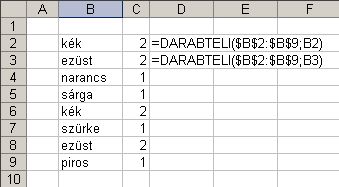
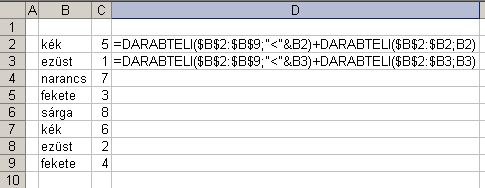
<p>Az ismertebb, oktatott módszerrel minden olyan sor mellett az a darabszám szerepel, amennyiszer szerepel a listában. Kb. erre találták ki eredetileg.</p>
<p><img src="http://www.hatekonysag.hu/blog/kepek/ismetlodo1.jpg" alt="MS Excel Darabteli" title="Hasznos Excel függvény: Darabteli (CountIf)" /></p>
<p>A fenti módszer szépséghibája, hogy ezzel ugyan látszik, melyik ismétlődik, de a duplák, triplák kiszűrése, eltávolítása még így is túl manuális.</p>
<p><strong>És itt jön az egyik trükk:</strong><br />
A megoldás nem bonyolult, inkább irassuk ki, hogy hányadik előfordulása az adott listában. Így már látszik az &#8220;eredeti&#8221; és a többi &#8220;másolat&#8221;. Ezt követően már könnyedén kiszűrhetők, vagy rendezhetők az ismétlődések, az eredetik pedig biztonságban maradnak.</p>
<p><img src="http://www.hatekonysag.hu/blog/kepek/ismetlodo2.jpg" alt="MS Excel Countif duplicate" title="Hasznos Excel függvény: Darabteli (CountIf)" /></p>
<p>Az cellahivatkozások tanulmányozásához ajánlom figyelmetekbe a korábbi (<a href="http://www.hatekonysag.hu/blog/excel-abszolut-relativ-vegyes-hivatkozasok.htm">abszolút, relatív és vegyes cellahivatkozások</a>) című bejegyzésemet.</p>
<p><strong>2. Sorrend kialakítása függvénnyel</strong></p>
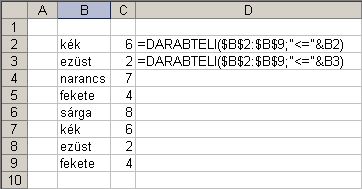
<p>Az aránylag ismert módszer segítségével olyan sorrendet kapunk, ahol a holtverseny miatt lehetnek ismétlődő sorszámok.</p>
<p><img src="http://www.hatekonysag.hu/blog/kepek/sorrend1.jpg" alt="MS Excel Darabteli sorrend" title="Hasznos Excel függvény: Darabteli (CountIf)" /></p>
<p><strong>A másik trükk:</strong><br />
A holtversenyen belüli pozíció figyelembe vétele:</p>
<p><img src="http://www.hatekonysag.hu/blog/kepek/sorrend4.jpg" alt="MS Excel Countif sequence" title="Hasznos Excel függvény: Darabteli (CountIf)" /></p>
<p>A példákat tartalmazó excel letölthető innen (benne egy itt még be nem mutatott példával): <a href="http://www.hatekonysag.hu/blog/downloads/darabteli.xls">Excel darabteli minta</a></p>
<p>Lesz még szó a darabteliről, mert a java még hátravan&#8230; Hogy ne maradj le, iratkozz fel az értesítőre és persze a hozzászólásokban kiváncsi vagyok a véleményedre!</p>
]]></content:encoded>
			<wfw:commentRss>http://www.hatekonysag.hu/blog/hasznos-excel-fuggveny-darabteli-countif.htm/feed</wfw:commentRss>
		<slash:comments>43</slash:comments>
		</item>
		<item>
		<title>Az Ördög tanácsai a táblázatkészítéshez</title>
		<link>http://www.hatekonysag.hu/blog/az-ordog-tanacsai-a-tablazatkesziteshez.htm</link>
		<comments>http://www.hatekonysag.hu/blog/az-ordog-tanacsai-a-tablazatkesziteshez.htm#comments</comments>
		<pubDate>Sat, 29 Sep 2007 19:40:30 +0000</pubDate>
		<dc:creator>Till Zoltn</dc:creator>
				<category><![CDATA[Excel]]></category>
		<category><![CDATA[Fejlesztőknek]]></category>
		<category><![CDATA[Rendszergazdáknak]]></category>
		<category><![CDATA[VBA]]></category>
		<category><![CDATA[haladó]]></category>
		<category><![CDATA[tippek]]></category>

		<guid isPermaLink="false">http://www.hatekonysag.hu/blog/az-ordog-tanacsai-a-tablazatkesziteshez.htm</guid>
		<description><![CDATA[Tévedhetetlen excel zsonglőrök szórakoztatására, nosztalgiázására, valamint haladók időben okulására lefordítottam (ahogy tudtam) egyik kedvenc angol nyelvű exceles cikkemet.
Íme az eredeti: http://www.sysmod.com/praxis/prax0404.htm#Excel
Sajnos a következő pontok egy részét csak profi excel felhasználók fogják érteni, ezért akár szintfelmérésnek is tekinthető  
Nem haragszom, ha jelzitek fordítási hibákat  
Íme a fordítás:
1. Csak csináld! Ugorj neki és csináld! A [...]]]></description>
			<content:encoded><![CDATA[<p>Tévedhetetlen excel zsonglőrök szórakoztatására, nosztalgiázására, valamint haladók időben okulására lefordítottam (ahogy tudtam) egyik kedvenc angol nyelvű exceles cikkemet.</p>
<p>Íme az eredeti: <a href="http://www.sysmod.com/praxis/prax0404.htm#Excel" rel="nofollow">http://www.sysmod.com/praxis/prax0404.htm#Excel</a></p>
<p>Sajnos a következő pontok egy részét csak profi excel felhasználók fogják érteni, ezért akár szintfelmérésnek is tekinthető <img src='http://www.hatekonysag.hu/blog/wp-includes/images/smilies/icon_smile.gif' alt=':-)' class='wp-smiley' title="Az Ördög tanácsai a táblázatkészítéshez" /> </p>
<p>Nem haragszom, ha jelzitek fordítási hibákat <img src='http://www.hatekonysag.hu/blog/wp-includes/images/smilies/icon_wink.gif' alt=';-)' class='wp-smiley' title="Az Ördög tanácsai a táblázatkészítéshez" /> </p>
<p>Íme a fordítás:<br />
1. Csak csináld! Ugorj neki és csináld! A felhasználók elfogadják, bármi lesz az eredmény.<br />
2. Előbb lőj, aztán célozz! Te kérdés nélkül is tudod, mire van ténylegesen szükség.<br />
3. Sose egyszerűsíts (az csak megkönnyítené más embereknek, hogy átvegyék a munkádat), csak tegyél hozzá újabb részeket, de ne vedd ki az elavultakat.<br />
4. A határidők nem számítanak.<br />
5. Dokumentáció a gyengeelméjű embereknek, specifikáció a félénkeknek való.<br />
6. Ne szerezz tesztadatokat! Bármit eredményez a táblázat, megfelel.<br />
7. Ne használj lapvédelmet! Az korlátozza a felhasználók jogát, hogy fejlesszék a képleteket bárminek a begépelésével.<br />
8. Ne töltsd ki a tulajdonságok lapot, úgyis mindenki kitalálja, hogy te voltál a szerző.<br />
9. VBA (Very Buggy Application &#8211; Nagyon Hibás Alkalmazás) hibakeresése könnyű; csak változtatgasd addig, amíg valami működni látszik, ekkor a felelősséged befejeződött.<br />
10. Sose használj cella megjegyzéseket, vagy segítő szöveget a munkalapon. A felhasználóknak maguktól tudniuk kellene, hogy mit csináljanak.<br />
11. Ha te tudod milyen egységeket, mértékegységet használsz, akkor biztonsággal úgy tekintheted, hogy más is biztosan tudja.<br />
12. Keverd a bemeneti adatokat és a kalkulácós cellákat, hogy állandó éberségre ösztönözd a felhasználókat.<br />
13. Sose használj felváltva és vegyesen abszolút és relatív cellahivatkozást, mert ez lerövidíthetné a számlázható időd.<br />
14. Rejtsd el néhány cellában az adatot, így mikor a felhasználó belebotlik, tisztelni fog téged a gondolkozásának fejlődéséért.<br />
15. Ha megkérdik, hogy letesztelted-e, kérdezz vissza: &#8220;Nem bízol bennem?&#8221;<br />
16. Formázz sok dekoratív színnel és stílussal, hogy megtörd az egyhangúságot.<br />
17. Ne tarts biztonsági másolatokat a munkafüzet különböző verzióiból. A legutóbbi mindig a legjobb.<br />
18. Írd be a konstansokat a képletekbe, végülis nem változnak.<br />
19. A többféle módon ellenőrzés pusztás redundáns számítás.<br />
20. A munkafüzet leteszteléséhez elég megnézned, hogy az eredmény elfogadhatónak tűnik-e.</p>
<p>Még kiegészíteném a &#8220;Ráérsz menteni&#8221; ponttal, de ez nem volt benne <img src='http://www.hatekonysag.hu/blog/wp-includes/images/smilies/icon_smile.gif' alt=':-)' class='wp-smiley' title="Az Ördög tanácsai a táblázatkészítéshez" /> </p>
<p>(A fenti felsorolás egyébként a különböző táblázatkezelővel okozott &#8220;katasztrófák&#8221; tapasztalata alapján lett összeállítva&#8230;)</p>
]]></content:encoded>
			<wfw:commentRss>http://www.hatekonysag.hu/blog/az-ordog-tanacsai-a-tablazatkesziteshez.htm/feed</wfw:commentRss>
		<slash:comments>0</slash:comments>
		</item>
		<item>
		<title>Excel egymásba ágyazott függvények</title>
		<link>http://www.hatekonysag.hu/blog/excel-egymasba-agyazott-fuggvenyek.htm</link>
		<comments>http://www.hatekonysag.hu/blog/excel-egymasba-agyazott-fuggvenyek.htm#comments</comments>
		<pubDate>Mon, 02 Jul 2007 17:35:34 +0000</pubDate>
		<dc:creator>Till Zoltn</dc:creator>
				<category><![CDATA[Excel]]></category>
		<category><![CDATA[Felhasználóknak]]></category>
		<category><![CDATA[függvény]]></category>
		<category><![CDATA[haladó]]></category>
		<category><![CDATA[tippek]]></category>

		<guid isPermaLink="false">http://www.hatekonysag.hu/blog/excel-egymasba-agyazott-fuggvenyek.htm</guid>
		<description><![CDATA[Nem elég a több, mint 300 függvény, még kombinálni is kell azokat???
Nos: Bizony! Nézzük mikor és hogyan!
Mikor ágyazzuk egymásba a függvényeket?
A Ha függvényt gyakran hibakezelésre használjuk.
Pl.: nem szeretnénk #zéróosztó hibaüzenetet kapni, ezért a ha függvénnyel ellenőrizzük az osztó értékét és ha az nem nulla, akkor végrehajtjuk az osztást, ellenkező esetben jelezzük, hogy nincs megadva osztó.
Ez [...]]]></description>
			<content:encoded><![CDATA[<p>Nem elég a több, mint 300 függvény, még kombinálni is kell azokat???</p>
<p>Nos: Bizony! Nézzük mikor és hogyan!</p>
<p><strong>Mikor ágyazzuk egymásba a függvényeket?</strong></p>
<p>A <a href="http://www.hatekonysag.hu/blog/excel-ha-fuggveny.htm">Ha</a> függvényt gyakran hibakezelésre használjuk.</p>
<p>Pl.: nem szeretnénk #zéróosztó hibaüzenetet kapni, ezért a ha függvénnyel ellenőrizzük az osztó értékét és ha az nem nulla, akkor végrehajtjuk az osztást, ellenkező esetben jelezzük, hogy nincs megadva osztó.</p>
<p>Ez egy beágyazott függvénynek tekinthető, mert a függvényen belül hajtunk végre egy másik számítást.</p>
<p>Hasonló ellenőrzéseket javallott elvégezni a bevitt érték jellegére (szöveg, szám) kritikus helyeken.</p>
<p><strong>Hogyan lehet az összetett függvényeket karbantartani?</strong></p>
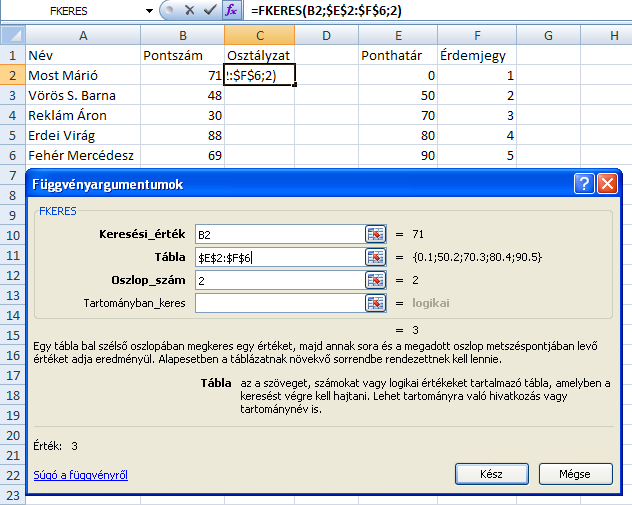
<p><img src="http://www.hatekonysag.hu/blog/kepek/egymasba_agyazott.jpg" alt="Beágyazott függvények" title="Excel egymásba ágyazott függvények" /></p>
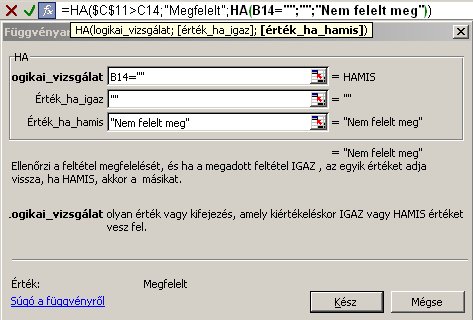
<p>A szerkesztőlécen a függvény nevére kattintunk, majd az fx ikonra és előjön a függvényszerkesztő ablak.<br />
A szerkesztőlécen ezután a kívánt függvény nevére kattintva lépegethetünk a függvények között.</p>
<p>A könnyebb áttekintéshez összeállítottam egy munkafüzetet, melyben ábrázolva is van a módszer.<br />
Innen letölthető: <a href="http://www.hatekonysag.hu/blog/downloads/egymasba-agyazott-fuggveny.xls">Excel egymásba ágyazott függvények</a></p>
]]></content:encoded>
			<wfw:commentRss>http://www.hatekonysag.hu/blog/excel-egymasba-agyazott-fuggvenyek.htm/feed</wfw:commentRss>
		<slash:comments>1</slash:comments>
		</item>
		<item>
		<title>Excel lapvédelem</title>
		<link>http://www.hatekonysag.hu/blog/excel-lapvedelem.htm</link>
		<comments>http://www.hatekonysag.hu/blog/excel-lapvedelem.htm#comments</comments>
		<pubDate>Sat, 28 Apr 2007 15:26:55 +0000</pubDate>
		<dc:creator>Till Zoltn</dc:creator>
				<category><![CDATA[Excel]]></category>
		<category><![CDATA[Felhasználóknak]]></category>
		<category><![CDATA[haladó]]></category>
		<category><![CDATA[tippek]]></category>

		<guid isPermaLink="false">http://www.hatekonysag.hu/blog/excel-lapvedelem.htm</guid>
		<description><![CDATA[A felhasználó veszélyes. Szeretjük, de veszélyes 
Ha egy olyan &#8220;szabadfogású&#8221; programot használ mint az excel, akkor különösen.
A lapvédelem a véletlen törlésektől, felülírásoktól, képletek elrontásától védhet meg minket.
Az Excel munkalapok védelme kicsit nyakatekertnek tűnhet. 2 részből áll:

(Cella) Zárolás
Lapvédelem

A zárolás lényege: Cellánként megadható, hogy a védelem bekapcsolása után szerkeszthető legyen-e.
A lapvédelem lépései:

Alaphelyzetben minden cella zárolt, tehát a [...]]]></description>
			<content:encoded><![CDATA[<p>A felhasználó veszélyes. Szeretjük, de veszélyes <img src='http://www.hatekonysag.hu/blog/wp-includes/images/smilies/icon_wink.gif' alt=';-)' class='wp-smiley' title="Excel lapvédelem" /><br />
Ha egy olyan &#8220;szabadfogású&#8221; programot használ mint az excel, akkor különösen.</p>
<p><strong>A lapvédelem a véletlen törlésektől, felülírásoktól, képletek elrontásától védhet meg minket.</strong></p>
<p>Az Excel munkalapok védelme kicsit nyakatekertnek tűnhet. 2 részből áll:</p>
<ul>
<li>(Cella) Zárolás</li>
<li>Lapvédelem</li>
</ul>
<p>A zárolás lényege: Cellánként megadható, hogy a védelem bekapcsolása után szerkeszthető legyen-e.</p>
<p><strong>A lapvédelem lépései:</strong></p>
<ol>
<li>Alaphelyzetben minden cella zárolt, tehát a módosítható cellákról kell levennünk a zárolást. (cellakijelölés, majd Formátum/Cellák/Védelem lapon Zárolás jelölőnégyzet)</li>
<li>Ezután a lapvédelmet bekapcsolva csak a nem zárolt cellákba írhatunk. (Eszközök/Védelem/Lapvédelem&#8230;)</li>
</ol>
<p><strong>A munkalapvédelem korlátai</strong>  (mert vannak!):</p>
<ul>
<li>Lesznek olyan felhasználók, akik a jelszó ismeretében, vagy jelszóvédelem hiányában feloldják a védelmet, majd elfelejtik újra levédeni.</li>
<li>Ha abban a hitben védünk le valamit, hogy így az a rész bizalmas marad, akkor tévedtünk:
<ul>
<li>Átlag felhasználók többnyire azonnal kitalálható jelszavakat használnak, így bárki feltörheti pár próbálkozásból.</li>
<li>Ha komoly jelszót adtunk meg, akkor rádöbbenhetünk, hogy az excel jelszavas védelme borzalmasan gyenge, így bármilyen jó a jelszó, minimális programozással 1 percen belül feltörhető.</li>
</ul>
</li>
<li>Excel összeomlása hajlamos feloldani mindenféle védelmet és a helyreállított munkafüzetben már mindent megtehetünk.</li>
</ul>
<p>A füzetvédelem jóval egyszerűbb, és a lapok törlése, beszúrása, megjelenítése, elrejtése ellen véd. A fenti korlátok erre is érvényesek.</p>
<p>Létezik programkódból történő védelem is, az már erőteljesebb.</p>
<p>Még arról ne feledkezzünk meg, hogy az Excel alternatívának tekinthető más programok nem biztos, hogy jól fogják kezelni a védelmünket.</p>
]]></content:encoded>
			<wfw:commentRss>http://www.hatekonysag.hu/blog/excel-lapvedelem.htm/feed</wfw:commentRss>
		<slash:comments>1</slash:comments>
		</item>
		<item>
		<title>Automatikus átalakítás megelőzése Excelben</title>
		<link>http://www.hatekonysag.hu/blog/automatikus-atalakitas-megelozese-excelben.htm</link>
		<comments>http://www.hatekonysag.hu/blog/automatikus-atalakitas-megelozese-excelben.htm#comments</comments>
		<pubDate>Wed, 28 Mar 2007 19:34:29 +0000</pubDate>
		<dc:creator>Till Zoltn</dc:creator>
				<category><![CDATA[Excel]]></category>
		<category><![CDATA[Fejlesztőknek]]></category>
		<category><![CDATA[Felhasználóknak]]></category>
		<category><![CDATA[Rendszergazdáknak]]></category>
		<category><![CDATA[csv]]></category>
		<category><![CDATA[haladó]]></category>
		<category><![CDATA[tippek]]></category>

		<guid isPermaLink="false">http://www.hatekonysag.hu/blog/automatikus-atalakitas-megelozese-excelben.htm</guid>
		<description><![CDATA[Az excel a beírt adathoz megfelelő adattípust választ.
- Ha dátumként értelmezhető, akkor abból dátum lesz. Pl.: 3-28 átalakul 28. márc -ra.
- A túl nagy, vagy túl kis számok tudományos formátumot vesznek fel: Pl.: 6E+09 azt jelenti, hogy a 6-os után még 9 számjegy következik.
- A számként értelmezhetőt számként menti. Pl.: 003-at átalakítja 3-ra
Ha az átalakítást [...]]]></description>
			<content:encoded><![CDATA[<p>Az excel a beírt adathoz megfelelő adattípust választ.<br />
- Ha dátumként értelmezhető, akkor abból dátum lesz. Pl.: 3-28 átalakul 28. márc -ra.<br />
- A túl nagy, vagy túl kis számok tudományos formátumot vesznek fel: Pl.: 6E+09 azt jelenti, hogy a 6-os után még 9 számjegy következik.<br />
- A számként értelmezhetőt számként menti. Pl.: 003-at átalakítja 3-ra</p>
<p>Ha az átalakítást szeretnénk megakadályozni, akkor válasszuk az alábbi megoldás egyikét:<span id="more-303"></span><br />
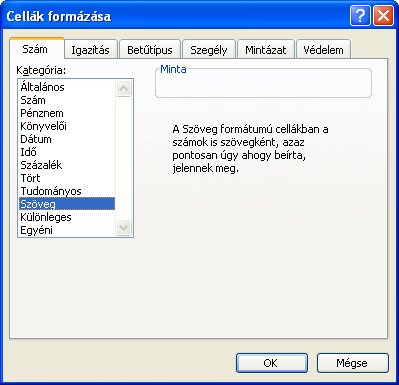
- cella típusát (kategória) változtassuk adatfelvitel előtt szöveg-re<br />
- az érték elé tegyünk egy aposztrof-ot &#8216;, mert ezzel biztosítjuk, hogy szövegként kerüljön tárolásra (az aposztrof nem fog látszani)</p>
<p><img src="http://www.hatekonysag.hu/kepek/szovegformatum.jpg" alt="Excel szövegformátum" title="Automatikus átalakítás megelőzése Excelben" /></p>
<p><strong>Importálás</strong><br />
Adatbevitel történhet külső adatok beolvasásával, bemásolásával is.</p>
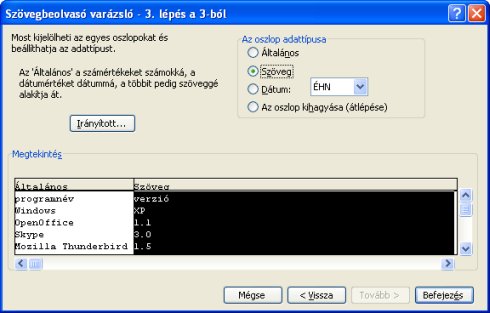
<p>Ha például egy CSV (Comma Separated Values &#8211; Vesszővel elválasztott értékek) fájlt akarunk megnyitni, akkor a hagyományos Fájl/Megnyitás módszerrel az adataink átalakulnak.<br />
Például a program 1.1-es verziószámból könnyen lehet 01. január</p>
<p>Az átalakulás megelőzhető, ha az Adatok/Külső adatok importálása/Adatok beolvasása&#8230; menüponton keresztül nyitjuk meg az állományt.<br />
A szövegbeolvasó varázsló 2. lépésénél tegyük be a pontosvessző jelölőnégyzet.<br />
A 3. lépésnél válasszuk ki az oszlopokhoz a megfelelő formátumot.</p>
<p><img src="http://www.hatekonysag.hu/kepek/szovegbeolvaso.jpg" alt="Excel CSV import" title="Automatikus átalakítás megelőzése Excelben" /></p>
<p><strong>Oszlop bontása</strong><br />
Oszlopokra bontásnál szintén meg kell adni az adattípusokat.<br />
Az Adatok/Szövegből oszlopok&#8230; menüre megjelenő Szövegdaraboló varázsló lényegében megegyezik az importálás varázslójával, így a beállítanivaló megegyezik.</p>
]]></content:encoded>
			<wfw:commentRss>http://www.hatekonysag.hu/blog/automatikus-atalakitas-megelozese-excelben.htm/feed</wfw:commentRss>
		<slash:comments>7</slash:comments>
		</item>
		<item>
		<title>Képletek, függvények áttekinthetőbbé tétele Excelben (tartománynevek)</title>
		<link>http://www.hatekonysag.hu/blog/kepletek-fuggvenyek-attekinthetobbe-tetele-excelben-tartomanynevek.htm</link>
		<comments>http://www.hatekonysag.hu/blog/kepletek-fuggvenyek-attekinthetobbe-tetele-excelben-tartomanynevek.htm#comments</comments>
		<pubDate>Sat, 06 Jan 2007 12:51:37 +0000</pubDate>
		<dc:creator>Till Zoltn</dc:creator>
				<category><![CDATA[Excel]]></category>
		<category><![CDATA[Felhasználóknak]]></category>
		<category><![CDATA[Office]]></category>
		<category><![CDATA[haladó]]></category>

		<guid isPermaLink="false">http://www.hatekonysag.hu/blog/kepletek-fuggvenyek-attekinthetobbe-tetele-excelben-tartomanynevek.htm</guid>
		<description><![CDATA[A cellacímek oszlop és sorazonosítói (pl.: A1, AA23) helyett beszédesebb  tartományneveket használni a képletekben.
A tartomány jelenthet egy, vagy több cellát is!
A legegyszerűbb tartomány elnevezési mód a név mezőn keresztül tehető meg.
1. Jelöljük ki a kívánt cellát, vagy tartományt (ekkor a név mezőben megjelenik az aktív cella címe)

2. A név mezőbe kattintva átírjuk a név [...]]]></description>
			<content:encoded><![CDATA[<p>A cellacímek oszlop és sorazonosítói (pl.: A1, AA23) helyett beszédesebb  tartományneveket használni a képletekben.</p>
<p>A tartomány jelenthet egy, vagy több cellát is!<br />
A legegyszerűbb tartomány elnevezési mód a név mezőn keresztül tehető meg.</p>
<p>1. Jelöljük ki a kívánt cellát, vagy tartományt (ekkor a név mezőben megjelenik az aktív cella címe)</p>
<p><img title="excel név mező" alt="excel név mező" src="http://www.hatekonysag.hu/kepek/nevmezo.jpg" /></p>
<p>2. A név mezőbe kattintva átírjuk a név mező tartalmát<br />
3. Enter hatására a kijelölt tartományunk megkapta nevét.</p>
<p><strong>Tartományok elnevezési szabályai:</strong></p>
<ul>
<li>Betűvel kezdődjön</li>
<li>Nem lehet cellacím (pl: A4)</li>
<li>Ne tartalmazzon speciális karaktereket (pl.: szóköz, kettőspont, stb.)</li>
<li>Szerintem kerüljük az ékezetes betűket</li>
<li>Munkafüzeten belül minden név egyedi kell legyen</li>
</ul>
<p><strong>Az elnevezett tartományok használata</strong><br />
Képleteinkben a cellacím helyére beírhatjuk a cella nevét. (pl.: az ábrán árfolyam a C12-es cella neve)<br />
<img title="excel tartománynév használata" alt="excel tartománynév használata" src="http://www.hatekonysag.hu/kepek/cellanev_hasznalat.jpg" /></p>
<p>Ez egy abszolút címzésű tartomány, azaz a képlet másolásakor sem változik a hivatkozás. (<a href="http://www.hatekonysag.hu/blog/excel-abszolut-relativ-vegyes-hivatkozasok.htm">Hivatkozás típusok</a> cikkünkben lehet bővebben olvasni erről.)</p>
]]></content:encoded>
			<wfw:commentRss>http://www.hatekonysag.hu/blog/kepletek-fuggvenyek-attekinthetobbe-tetele-excelben-tartomanynevek.htm/feed</wfw:commentRss>
		<slash:comments>1</slash:comments>
		</item>
	</channel>
</rss>