<?xml version="1.0" encoding="UTF-8"?>
<rss version="2.0"
	xmlns:content="http://purl.org/rss/1.0/modules/content/"
	xmlns:wfw="http://wellformedweb.org/CommentAPI/"
	xmlns:dc="http://purl.org/dc/elements/1.1/"
	xmlns:atom="http://www.w3.org/2005/Atom"
	xmlns:sy="http://purl.org/rss/1.0/modules/syndication/"
	xmlns:slash="http://purl.org/rss/1.0/modules/slash/"
	>

<channel>
	<title>Hatékonyság Excel Blog &#187; Excel</title>
	<atom:link href="http://www.hatekonysag.hu/blog/category/excel/feed" rel="self" type="application/rss+xml" />
	<link>http://www.hatekonysag.hu/blog</link>
	<description>Excel és más szoftveres tippek, tudnivalók, leírások érthetően, használhatóan.</description>
	<lastBuildDate>Wed, 01 Feb 2012 07:49:11 +0000</lastBuildDate>
	<language>en</language>
	<sy:updatePeriod>hourly</sy:updatePeriod>
	<sy:updateFrequency>1</sy:updateFrequency>
	<generator>http://wordpress.org/?v=3.3.1</generator>
		<item>
		<title>Excel automatizálás esettanulmány</title>
		<link>http://www.hatekonysag.hu/blog/excel-automatizalas-esettanulmany.htm</link>
		<comments>http://www.hatekonysag.hu/blog/excel-automatizalas-esettanulmany.htm#comments</comments>
		<pubDate>Thu, 21 Apr 2011 08:17:23 +0000</pubDate>
		<dc:creator>Till Zoltán</dc:creator>
				<category><![CDATA[Excel]]></category>
		<category><![CDATA[Felhasználóknak]]></category>
		<category><![CDATA[haladó]]></category>
		<category><![CDATA[makró]]></category>
		<category><![CDATA[Üzletembereknek]]></category>
		<category><![CDATA[VBA]]></category>
		<category><![CDATA[Vezetőknek]]></category>

		<guid isPermaLink="false">http://www.hatekonysag.hu/blog/?p=597</guid>
		<description><![CDATA[Most egy újdonsággal jelentkezem, hogy még kézzelfoghatóbb legyen, milyen varázslatokat szoktam végrehajtani. Egy egyszerű példán mutatom be, hogy a vállalatirányítási információs rendszerből kapott adatokat hogyan lehet megfelelően átalakítani a további használathoz. Leírom benne, hogy melyik eszközt miért használom, illetve képeket mutatok az adatátalakítás folyamatáról. Az esettanulmányt fekvő elrendezésben alkottam meg, hogy az monitor elrendezéséhez igazodjon [...]]]></description>
			<content:encoded><![CDATA[<div class="tweetmeme_button" style="float: right; margin-left: 10px;">
			<a href="http://api.tweetmeme.com/share?url=http%3A%2F%2Fwww.hatekonysag.hu%2Fblog%2Fexcel-automatizalas-esettanulmany.htm"><br />
				<img src="http://api.tweetmeme.com/imagebutton.gif?url=http%3A%2F%2Fwww.hatekonysag.hu%2Fblog%2Fexcel-automatizalas-esettanulmany.htm&amp;style=normal&amp;b=2" height="61" width="50" title="Excel automatizálás esettanulmány " alt=" Excel automatizálás esettanulmány " /><br />
			</a>
		</div>
<p>Most egy újdonsággal jelentkezem, hogy még kézzelfoghatóbb legyen, milyen varázslatokat szoktam végrehajtani.</p>
<p>Egy egyszerű példán mutatom be, hogy a vállalatirányítási információs rendszerből kapott adatokat hogyan lehet megfelelően átalakítani a további használathoz.</p>
<p>Leírom benne, hogy melyik eszközt miért használom, illetve képeket mutatok az adatátalakítás folyamatáról.</p>
<p>Az esettanulmányt fekvő elrendezésben alkottam meg, hogy az monitor elrendezéséhez igazodjon és jól olvasható maradjon.</p>
<p>Az esettanulmányt <a href="http://www.hatekonysag.hu/excel_automatizalas_esettanulmany.pdf">innen tudod letölteni PDF formátumban (253 KB)</a>.</p>
<p>Észrevételedet a hozzászólások között várom.</p>
]]></content:encoded>
			<wfw:commentRss>http://www.hatekonysag.hu/blog/excel-automatizalas-esettanulmany.htm/feed</wfw:commentRss>
		<slash:comments>5</slash:comments>
		</item>
		<item>
		<title>Excel cellaszerkesztés gyorsbillentyűk</title>
		<link>http://www.hatekonysag.hu/blog/excel-cellaszerkesztes-gyorsbillentyuk.htm</link>
		<comments>http://www.hatekonysag.hu/blog/excel-cellaszerkesztes-gyorsbillentyuk.htm#comments</comments>
		<pubDate>Wed, 06 Apr 2011 11:28:46 +0000</pubDate>
		<dc:creator>Till Zoltán</dc:creator>
				<category><![CDATA[2000]]></category>
		<category><![CDATA[2003]]></category>
		<category><![CDATA[2007]]></category>
		<category><![CDATA[2010]]></category>
		<category><![CDATA[billentyűparancsok]]></category>
		<category><![CDATA[Excel]]></category>
		<category><![CDATA[tippek]]></category>
		<category><![CDATA[XP]]></category>

		<guid isPermaLink="false">http://www.hatekonysag.hu/blog/?p=572</guid>
		<description><![CDATA[Újabb gyorsbillentyűs tippekhez érkeztünk. Ezúttal adatbevitelt megkönnyítő, cellaszerkesztő billentyűparancsokat nézünk. F2 Cella tartalmát szerkeszteni kezdi és a végére lép a kurzorral. Csak ez után működik majd az alább közölt billentyűkombinációk többsége! Home Cella elejére lép a kurzorral (Többsoros cella esetén a sor elejére) End Cella végére lép a kurzorral (Többsoros cella esetén a sor végére) [...]]]></description>
			<content:encoded><![CDATA[<div class="tweetmeme_button" style="float: right; margin-left: 10px;">
			<a href="http://api.tweetmeme.com/share?url=http%3A%2F%2Fwww.hatekonysag.hu%2Fblog%2Fexcel-cellaszerkesztes-gyorsbillentyuk.htm"><br />
				<img src="http://api.tweetmeme.com/imagebutton.gif?url=http%3A%2F%2Fwww.hatekonysag.hu%2Fblog%2Fexcel-cellaszerkesztes-gyorsbillentyuk.htm&amp;style=normal&amp;b=2" height="61" width="50" title="Excel cellaszerkesztés gyorsbillentyűk" alt=" Excel cellaszerkesztés gyorsbillentyűk" /><br />
			</a>
		</div>
<p>Újabb gyorsbillentyűs tippekhez érkeztünk.<br />
Ezúttal adatbevitelt megkönnyítő, cellaszerkesztő billentyűparancsokat nézünk.</p>
<table bordercolor=#c3c3c3 cellspacing="0" cellpadding="3" border="1" width="100%">
<tr>
<td>F2</td>
<td>Cella tartalmát szerkeszteni kezdi és a végére lép a kurzorral. <strong>Csak ez után működik majd az alább közölt billentyűkombinációk többsége!</strong></td>
</tr>
<tr>
<td>Home</td>
<td>Cella elejére lép a kurzorral (Többsoros cella esetén a sor elejére)</td>
</tr>
<tr>
<td>End</td>
<td>Cella végére lép a kurzorral (Többsoros cella esetén a sor végére)</td>
</tr>
<tr>
<td>CTRL + Home</td>
<td>Többsoros cella elejére lép a kurzorral.</td>
</tr>
<tr>
<td>CTRL + End</td>
<td>Többsoros cella végére lép a kurzorral.</td>
</tr>
<tr>
<td>Jobbra, vagy Balra nyíl</td>
<td>Egy karakterrel odébb lép a cellán belül</td>
</tr>
<tr>
<td>CTRL + Jobbra, vagy Balra nyíl</td>
<td>Egy szóval odébb lép a cellán belül</td>
</tr>
<tr>
<td></td>
<td>Fenti mozgásokhoz SHIFT gombot nyomva, nemcsak lép a kurzorral, hanem közben ki is jelöl.</td>
</tr>
</table>
<p>Eddig tartott a cellán belüli navigáció. Lássuk, hogy milyen szerkesztési lehetőségeink vannak!</p>
<table bordercolor=#c3c3c3 cellspacing="0" cellpadding="3" border="1" width="100%">
<tr>
<td>Insert</td>
<td>Átírás és Beszúrás mód között vált</td>
</tr>
<tr>
<td>Alt + Enter</td>
<td>Sortörést szúr a cellába</td>
</tr>
<tr>
<td>Alt + Lefelé nyíl</td>
<td>Választéklistát ad a felette levő értékekből</td>
</tr>
<tr>
<td>CTRL + ?</td>
<td>Felette levő cella értékének bemásolása</td>
</tr>
<tr>
<td>CTRL + .</td>
<td>Aktuális dátum beszúrása</td>
</tr>
<tr>
<td>CTRL + :</td>
<td>Aktuális idő beszúrása</td>
</tr>
</table>
<p>Dátumot bevitelét vezető nullák és egyértelmű részek nélkül perjellel érdemes, így: 11/5/4</p>
<p>Az automatikus kiegészítés is egyszerűsít az adatbevitelben. Ha nem azt kínálja fel, amit szeretnénk, akkor csak tovább kell írni, vagy az alábbi lehetőségek közül választani:</p>
<table bordercolor=#c3c3c3 cellspacing="0" cellpadding="3" border="1" width="100%">
<tr>
<td>Delete</td>
<td>Törli a kijelölt részt (pl. az automatikus kiegészítés részt), vagy kijelölés hiányában a kurzort követő karaktert</td>
</tr>
<tr>
<td>BackSpace</td>
<td>Törli a kurzor előtti karaktert</td>
</tr>
<tr>
<td>Enter</td>
<td>Jóváhagyja a módosítást és lefelé lép</td>
</tr>
<tr>
<td>Tab</td>
<td>Jóváhagyja a módosítást és jobbra lép</td>
</tr>
<tr>
<td>Esc</td>
<td>Elveti a módosítást</td>
</tr>
</table>
<p>Hogy lehet ezeket megtanulni? Néhány tipp hozzá:<br />
Dátumban pont van, időben kettőspont <img src='http://www.hatekonysag.hu/blog/wp-includes/images/smilies/icon_smile.gif' alt="icon smile Excel cellaszerkesztés gyorsbillentyűk" class='wp-smiley' title="Excel cellaszerkesztés gyorsbillentyűk" /><br />
CTRL rendszerint &#8220;erősokszorozó&#8221;, azaz megnöveli a másik gomb hatását.<br />
SHIFT mozgás közben kijelöl.</p>
<p>És hogy teljes legyen a kép, íme a korábbi gyorsbillentyűs tippek:<br />
<a href="http://www.hatekonysag.hu/blog/excel-billentyuparancsok-illusztralva.htm">Excel navigációs gyorsbillentyűk</a><br />
<a href="http://www.hatekonysag.hu/blog/gyorsitasok-billentyuzettel.htm">Gyorsítások billentyűzettel</a></p>
]]></content:encoded>
			<wfw:commentRss>http://www.hatekonysag.hu/blog/excel-cellaszerkesztes-gyorsbillentyuk.htm/feed</wfw:commentRss>
		<slash:comments>4</slash:comments>
		</item>
		<item>
		<title>Excel csodafegyver: FKeres / VLookup</title>
		<link>http://www.hatekonysag.hu/blog/excel-csodafegyver-fkeres-vlookup.htm</link>
		<comments>http://www.hatekonysag.hu/blog/excel-csodafegyver-fkeres-vlookup.htm#comments</comments>
		<pubDate>Wed, 06 Oct 2010 12:29:14 +0000</pubDate>
		<dc:creator>Till Zoltán</dc:creator>
				<category><![CDATA[2003]]></category>
		<category><![CDATA[2007]]></category>
		<category><![CDATA[Excel]]></category>
		<category><![CDATA[Felhasználóknak]]></category>
		<category><![CDATA[fontos]]></category>
		<category><![CDATA[függvény]]></category>
		<category><![CDATA[haladó]]></category>
		<category><![CDATA[tippek]]></category>

		<guid isPermaLink="false">http://www.hatekonysag.hu/blog/?p=546</guid>
		<description><![CDATA[Ez a függvény egy vízválasztó az Excel tudásában. Állásinterjúk felvételi tesztjénél a körlevélhez hasonlóan ez az egyik sűrűn ellenőrzött/ellenőrzendő ismeret. Hozzáteszem: Nem véletlenül! Szükséges, mert valós problémát old meg, amit vagy rengeteg manuális munkával, vagy csak ennél bonyolultabb függvénykombinációval lehetne kiváltani. Vízválasztó, mert ez egy relatív bonyolult függvény. Most nézzük az egyik felhasználási módját, egy [...]]]></description>
			<content:encoded><![CDATA[<div class="tweetmeme_button" style="float: right; margin-left: 10px;">
			<a href="http://api.tweetmeme.com/share?url=http%3A%2F%2Fwww.hatekonysag.hu%2Fblog%2Fexcel-csodafegyver-fkeres-vlookup.htm"><br />
				<img src="http://api.tweetmeme.com/imagebutton.gif?url=http%3A%2F%2Fwww.hatekonysag.hu%2Fblog%2Fexcel-csodafegyver-fkeres-vlookup.htm&amp;style=normal&amp;b=2" height="61" width="50" title="Excel csodafegyver: FKeres / VLookup" alt=" Excel csodafegyver: FKeres / VLookup" /><br />
			</a>
		</div>
<p>Ez a függvény egy vízválasztó az Excel tudásában.</p>
<p>Állásinterjúk felvételi tesztjénél a <a href="http://www.hatekonysag.hu/blog/word-korlevel-egyszeruen.htm">körlevélhez</a> hasonlóan ez az egyik sűrűn ellenőrzött/ellenőrzendő ismeret.<br />
Hozzáteszem: Nem véletlenül!</p>
<p>Szükséges, mert valós problémát old meg, amit vagy rengeteg manuális munkával, vagy csak ennél bonyolultabb<br />
függvénykombinációval lehetne kiváltani.</p>
<p>Vízválasztó, mert ez egy relatív bonyolult függvény.</p>
<p>Most nézzük az egyik felhasználási módját, egy késöbbi cikkben pedig kitérek a másik verzióra is. <span id="more-546"></span></p>
<p><img src="http://www.hatekonysag.hu/kepek/fkeres2.png" alt="fkeres2 Excel csodafegyver: FKeres / VLookup"  title="Excel csodafegyver: FKeres / VLookup" /></p>
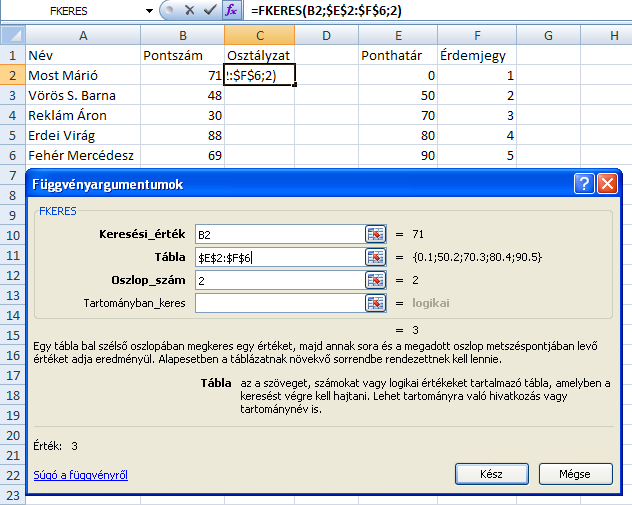
<p>A példában pontszámok alapján osztályzatokat kerestetünk ki, de ugyanígy lehetne bónuszokat, vagy kedvezményeket is kerestetni.</p>
<p>Az FKeres a függőlegesen keres rövidítése. A 2007-es excelben a &#8220;Keresés&#8221; függvénycsoportban, a 2003-as excelben a &#8220;Mátrix&#8221; kategóriában található.</p>
<p>A függvényt az ábrán a C2-es cellába szúrjuk be, mert ide kell megtalálnunk &#8220;Most Márió&#8221; pontszámához tartozó osztályzatot.</p>
<p><strong>A függvény paraméterei:</strong></p>
<p><strong>Keresési érték</strong>: &#8220;Most Márió&#8221; pontszámát tartalmazó cella, mert ez alapján kerestetünk meg valamit.<br />
<strong>Tábla</strong>: Ponthatár-Érdemjegy táblázat, melynek első oszlopából a függvény kikeresi a pontszámot és visszaadja a pontszámhoz tartozó értéket. Ezt a <a href="http://www.hatekonysag.hu/blog/excel-abszolut-relativ-vegyes-hivatkozasok.htm">hivatkozást rögzítjük</a>, hogy a függvény másolásakor is a megfelelő helyről keressen.<br />
<strong>Oszlopszám</strong>: A ponthatár-érdemjegy tábla hányadik oszlopából szeretnénk az eredményt kiolvastatni.</p>
<p>A <strong>Tartományban_keres</strong>-t most üresen hagyjuk.</p>
<p>Miután Kész-et nyomtunk a függvényszerkesztőben, a függvényünket a többi személyhez is lemásoljuk, így mindenkihez megjelenik az osztályzata.<br />
Ha a ponthatár táblázat ponthatárain módosítunk, akkor mindenhol átszámítódnak az osztályzatok is.</p>
<p>Elhelyeztem még egy képet a facebook oldalon a témában. Nézd meg azt is! <a href="http://www.facebook.com/hatekonysag">http://www.facebook.com/hatekonysag</a></p>
<p>Hamarosan egy nagyon jó hírrel jelentkezem, majd azt követően visszatérünk az FKeres másik felhasználási területére.</p>
]]></content:encoded>
			<wfw:commentRss>http://www.hatekonysag.hu/blog/excel-csodafegyver-fkeres-vlookup.htm/feed</wfw:commentRss>
		<slash:comments>18</slash:comments>
		</item>
		<item>
		<title>Verzióváltás 2003-2007</title>
		<link>http://www.hatekonysag.hu/blog/evvaltas-es-verziovaltas-2003-2007.htm</link>
		<comments>http://www.hatekonysag.hu/blog/evvaltas-es-verziovaltas-2003-2007.htm#comments</comments>
		<pubDate>Thu, 07 Jan 2010 08:05:32 +0000</pubDate>
		<dc:creator>Till Zoltán</dc:creator>
				<category><![CDATA[2003]]></category>
		<category><![CDATA[2007]]></category>
		<category><![CDATA[Access]]></category>
		<category><![CDATA[Excel]]></category>
		<category><![CDATA[Office]]></category>
		<category><![CDATA[Outlook]]></category>
		<category><![CDATA[PowerPoint]]></category>
		<category><![CDATA[word]]></category>

		<guid isPermaLink="false">http://www.hatekonysag.hu/blog/?p=503</guid>
		<description><![CDATA[BUÉK! A verzióváltás 2003-as office-ról 2007-esre sokaknak még az Y2K problémánál is rázósabb. Íme pár segédlet, amit letölthetsz a gépedre és bármikor elindítva megnézheted, hova került át a funkció: Excel: http://office.microsoft.com/hu-hu/excel/HA101491511038.aspx A blogom e-mail értesítőjére feliratkozottak kapnak hozzá egy 24 oldalas nyomtatható verziót is. PowerPoint: http://office.microsoft.com/hu-hu/powerpoint/HA101490761038.aspx Word: http://office.microsoft.com/hu-hu/word/HA100744321038.aspx Outlook: http://office.microsoft.com/hu-hu/outlook/HA102221621038.aspx Access: http://office.microsoft.com/hu-hu/access/HA102388991038.aspx Kicsit félve jegyzem meg, [...]]]></description>
			<content:encoded><![CDATA[<div class="tweetmeme_button" style="float: right; margin-left: 10px;">
			<a href="http://api.tweetmeme.com/share?url=http%3A%2F%2Fwww.hatekonysag.hu%2Fblog%2Fevvaltas-es-verziovaltas-2003-2007.htm"><br />
				<img src="http://api.tweetmeme.com/imagebutton.gif?url=http%3A%2F%2Fwww.hatekonysag.hu%2Fblog%2Fevvaltas-es-verziovaltas-2003-2007.htm&amp;style=normal&amp;b=2" height="61" width="50" title="Verzióváltás 2003 2007" alt=" Verzióváltás 2003 2007" /><br />
			</a>
		</div>
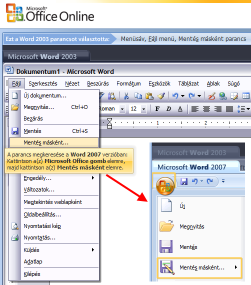
<p><img class="alignleft" title="Office interaktív átállási segédlet 2003-2007" src="http://www.hatekonysag.hu/kepek/office2003-2007.png" alt="office2003 2007 Verzióváltás 2003 2007" width="251" height="285" hspace="10" /> BUÉK!</p>
<p>A verzióváltás 2003-as office-ról 2007-esre sokaknak még az Y2K problémánál is rázósabb.</p>
<p>Íme pár segédlet, amit letölthetsz a gépedre és bármikor elindítva megnézheted, hova került át a funkció:</p>
<p>Excel: <a href="http://office.microsoft.com/hu-hu/excel/HA101491511038.aspx">http://office.microsoft.com/hu-hu/excel/HA101491511038.aspx</a></p>
<p>A blogom e-mail értesítőjére feliratkozottak kapnak hozzá egy <a href="http://www.hatekonysag.hu/blog/excel-2003-2007-atallas-segedlet.htm">24 oldalas nyomtatható verziót</a> is.</p>
<p>PowerPoint: <a href="http://office.microsoft.com/hu-hu/powerpoint/HA101490761038.aspx">http://office.microsoft.com/hu-hu/powerpoint/HA101490761038.aspx</a></p>
<p>Word: <a href="http://office.microsoft.com/hu-hu/word/HA100744321038.aspx">http://office.microsoft.com/hu-hu/word/HA100744321038.aspx</a></p>
<p>Outlook: <a href="http://office.microsoft.com/hu-hu/outlook/HA102221621038.aspx">http://office.microsoft.com/hu-hu/outlook/HA102221621038.aspx</a></p>
<p>Access: <a href="http://office.microsoft.com/hu-hu/access/HA102388991038.aspx">http://office.microsoft.com/hu-hu/access/HA102388991038.aspx</a></p>
<p>Kicsit félve jegyzem meg, hogy az évváltások nekem mindig problémásak, még az MMX-edik évben is.<br />
- papírnaptár lapozási gondok &#8211; nincs benne a 13. hónap <img src='http://www.hatekonysag.hu/blog/wp-includes/images/smilies/icon_smile.gif' alt="icon smile Verzióváltás 2003 2007" class='wp-smiley' title="Verzióváltás 2003 2007" /><br />
- a dátumot még hetekig elírom&#8230; </p>
<p>És persze BUÉK minden kedves olvasónak!</p>
<p>Új évre való tekintettel elkészítettem a David Seah naptár 2010-es verzióját is. <a title="David Seah naptár" href="http://www.hatekonysag.hu/blog/kompakt-naptar-2008-letoltes.htm">Itt írtam</a> róla korábban és innen tudod letölteni: <a title="David Seah Compact Calendar 2010 Hungarian" href="http://www.hatekonysag.hu/letoltes/compact-calendar-2010-hu.xls" target="_blank">http://www.hatekonysag.hu/letoltes/compact-calendar-2010-hu.xls</a></p>
]]></content:encoded>
			<wfw:commentRss>http://www.hatekonysag.hu/blog/evvaltas-es-verziovaltas-2003-2007.htm/feed</wfw:commentRss>
		<slash:comments>1</slash:comments>
		</item>
		<item>
		<title>Diagramválasztási tanácsadó és szelidítő</title>
		<link>http://www.hatekonysag.hu/blog/diagramvalasztasi-tanacsado-es-szelidito.htm</link>
		<comments>http://www.hatekonysag.hu/blog/diagramvalasztasi-tanacsado-es-szelidito.htm#comments</comments>
		<pubDate>Thu, 05 Nov 2009 11:45:16 +0000</pubDate>
		<dc:creator>Till Zoltán</dc:creator>
				<category><![CDATA[diagram]]></category>
		<category><![CDATA[Excel]]></category>
		<category><![CDATA[Felhasználóknak]]></category>
		<category><![CDATA[tippek]]></category>

		<guid isPermaLink="false">http://www.hatekonysag.hu/blog/?p=462</guid>
		<description><![CDATA[Miközben Exceles tananyag projektjeimen dolgozom, lefordítottam Andrew Abela – ExtremePresentation.com diagramválasztó segédletét. Képre kattintva letöltheted PDF formátuban. Ez nem szentírás, elég ellentmondásos a terület. Pl. Változó szélességű oszlopdiagram nem javasolt – mondaná Stephen Few vizualizálási szakértő. Jedi mester beállásából (fotó: http://www.perceptualedge.com/about.php)  és 4000 dolláros napidíjából látszik, hogy az erő vele van. Érdemes lenne többet pepecselnem [...]]]></description>
			<content:encoded><![CDATA[<div class="tweetmeme_button" style="float: right; margin-left: 10px;">
			<a href="http://api.tweetmeme.com/share?url=http%3A%2F%2Fwww.hatekonysag.hu%2Fblog%2Fdiagramvalasztasi-tanacsado-es-szelidito.htm"><br />
				<img src="http://api.tweetmeme.com/imagebutton.gif?url=http%3A%2F%2Fwww.hatekonysag.hu%2Fblog%2Fdiagramvalasztasi-tanacsado-es-szelidito.htm&amp;style=normal&amp;b=2" height="61" width="50" title="Diagramválasztási tanácsadó és szelidítő " alt=" Diagramválasztási tanácsadó és szelidítő " /><br />
			</a>
		</div>
<p>Miközben Exceles tananyag projektjeimen dolgozom, lefordítottam Andrew Abela – <a title="ExtremePresentation.com" href="http://www.ExtremePresentation.com" target="_blank">ExtremePresentation.com</a> diagramválasztó segédletét.</p>
<p><a title="diagram segédlet pdf letöltés" href="http://www.hatekonysag.hu/blog/downloads/diagramvalasztasi_javaslatok.pdf" target="_blank"><img title="diagramtípus-választó segédlet" src="http://www.hatekonysag.hu/kepek/diagramvalasztasi_segedlet.png" alt="diagramvalasztasi segedlet Diagramválasztási tanácsadó és szelidítő " width="495" height="383" /></a></p>
<p>Képre kattintva letöltheted PDF formátuban.</p>
<p>Ez nem szentírás, elég ellentmondásos a terület.</p>
<p>Pl. Változó szélességű oszlopdiagram nem javasolt – mondaná Stephen Few vizualizálási szakértő. Jedi mester beállásából (fotó: <a href="http://www.perceptualedge.com/about.php" target="_blank">http://www.perceptualedge.com/about.php</a>)  és 4000 dolláros napidíjából látszik, hogy az erő vele van. <img src='http://www.hatekonysag.hu/blog/wp-includes/images/smilies/icon_smile.gif' alt="icon smile Diagramválasztási tanácsadó és szelidítő " class='wp-smiley' title="Diagramválasztási tanácsadó és szelidítő " />  Érdemes lenne többet pepecselnem nekem is a diagramokkal? <img src='http://www.hatekonysag.hu/blog/wp-includes/images/smilies/icon_smile.gif' alt="icon smile Diagramválasztási tanácsadó és szelidítő " class='wp-smiley' title="Diagramválasztási tanácsadó és szelidítő " /> <span id="more-462"></span></p>
<p>Nos, a diagramválasztás és formázás nemcsak esztétikai kérdés!</p>
<p>Edward Tufte a nem megfelelő prezentálási módot okolja a Challenger katasztrófa bekövetkeztéért.</p>
<p>A gyorsítórakétákat gyártó cég jelezte indítás előtti nap a NASA felé a veszélyt, azonban az adatokat nem jól prezentálták, a diagramból nem derült ki az egyértelmű összefüggés és a meghozott vezetői döntések katasztrófához vezettek.</p>
<p>A részletesebb leírás (magyarul) és a megfelelő prezentálási mód itt található: <a href="http://old.hungary.com/interpen/grafoman/page.shtml?1997.3989" target="_blank">http://old.hungary.com/interpen/grafoman/page.shtml?1997.3989</a></p>
<p>Nem tökéletes az átfedés az Excelbe beépített diagramtípusok és a szakértők által javasolt típusok között. Trükközéssel pótolhatók a hiányosságok és szakirodalommal orvosolható a bőség zavara.</p>
<p>Létezik egy <a href="http://cli.gs/charttamer">Chart Tamer</a>, azaz Diagram szelidítő és ugyan ez nem egy vizualizálási szakértő szolgáltatása, hanem a javaslatai által megalkotott Excel diagram javasló / egyszerűsítő szoftver. Izléses és használható diagramokat eredményez. Az egyszerűbb jobb!</p>
<p>Gyártója a BonaVista, aki a <a href="http://cli.gs/microcharts">Microcharts</a> plugint is elkészítette ezt megelőzően.</p>
<p>Végezetül érdekességképpen nem mindig a diagram a megoldás, még ha úgy is tűnik: <a href="http://www.hatekonysag.hu/blog/orias-diagram-es-microchart.htm">http://www.hatekonysag.hu/blog/orias-diagram-es-microchart.htm</a></p>
]]></content:encoded>
			<wfw:commentRss>http://www.hatekonysag.hu/blog/diagramvalasztasi-tanacsado-es-szelidito.htm/feed</wfw:commentRss>
		<slash:comments>0</slash:comments>
		</item>
		<item>
		<title>A világ leghasznosabb Excel táblája</title>
		<link>http://www.hatekonysag.hu/blog/a-vilag-leghasznosabb-excel-tablaja.htm</link>
		<comments>http://www.hatekonysag.hu/blog/a-vilag-leghasznosabb-excel-tablaja.htm#comments</comments>
		<pubDate>Tue, 22 Sep 2009 23:25:04 +0000</pubDate>
		<dc:creator>Till Zoltán</dc:creator>
				<category><![CDATA[Excel]]></category>

		<guid isPermaLink="false">http://www.hatekonysag.hu/blog/?p=445</guid>
		<description><![CDATA[Pont én ne írjak róla, mikor témába vág és a magyar internet tele van vele? Talán egy hosszú lépés lesz ez az Excel felé sokaknak Ez ugyanis egy véralkoholszint számító excel. Megmutatja mikorra józanodunk ki (és hogy mikor kell rátölteni). Használatával kapcsolatban a Zéró felelősség hívei vagyunk, azaz érte semmilyen felelősséget nem vállalunk. Szerzőjét nem [...]]]></description>
			<content:encoded><![CDATA[<div class="tweetmeme_button" style="float: right; margin-left: 10px;">
			<a href="http://api.tweetmeme.com/share?url=http%3A%2F%2Fwww.hatekonysag.hu%2Fblog%2Fa-vilag-leghasznosabb-excel-tablaja.htm"><br />
				<img src="http://api.tweetmeme.com/imagebutton.gif?url=http%3A%2F%2Fwww.hatekonysag.hu%2Fblog%2Fa-vilag-leghasznosabb-excel-tablaja.htm&amp;style=normal&amp;b=2" height="61" width="50" title="A világ leghasznosabb Excel táblája" alt=" A világ leghasznosabb Excel táblája" /><br />
			</a>
		</div>
<p>Pont én ne írjak róla, mikor témába vág és a magyar internet tele van vele?<br />
Talán egy <em>hosszú lépés</em> lesz ez az Excel felé sokaknak <img src='http://www.hatekonysag.hu/blog/wp-includes/images/smilies/icon_smile.gif' alt="icon smile A világ leghasznosabb Excel táblája" class='wp-smiley' title="A világ leghasznosabb Excel táblája" /> </p>
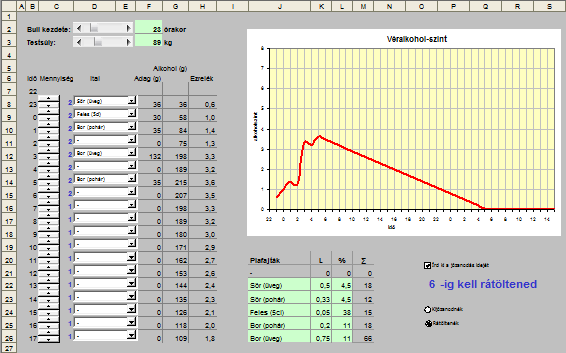
<p>Ez ugyanis egy <strong>véralkoholszint számító excel</strong>.<br />
Megmutatja mikorra józanodunk ki (és hogy mikor kell rátölteni).</p>
<p>Használatával kapcsolatban a <em>Zéró felelősség</em> hívei vagyunk, azaz érte semmilyen felelősséget nem vállalunk.</p>
<p>Szerzőjét nem ismerem, mivel az egyes verziókban más-más név szerepel (a tolvajok úgy tűnik magukra írták), de az eredeti alkotónak a fájlért elismerésem.<br />
Az ötlet zseniális és az alkalmazott módszerek is megvillantják az excel néhány lehetőségét.</p>
<p><img src="http://www.hatekonysag.hu/blog/kepek/leghasznosabb.png" alt="leghasznosabb A világ leghasznosabb Excel táblája"  title="A világ leghasznosabb Excel táblája" /></p>
<p>Az érdekességen kívül az alkalmazott űrlapelemek miatt tettem fel ezt a fájlt.<span id="more-445"></span></p>
<p>Kicsit módosítottam rajta én is, hogy a csúszka, a jelölőnégyzet és a választógomb is kipróbálható legyen.</p>
<p>A kalkulátor letölthető innen: <a href="http://www.hatekonysag.hu/blog/downloads/leghasznosabb.xls">http://www.hatekonysag.hu/blog/downloads/leghasznosabb.xls</a></p>
<p>Levédtem a véletlen módosítások ellen.</p>
<p>Nem tartalmaz makrót, mert az űrlapelemek programozás nélkül is használhatók és bár látványos, mégsem nagyon bonyolult elkészíteni.</p>
<p>Használjátok!</p>
<p>Kedves egészségetekre! <img src='http://www.hatekonysag.hu/blog/wp-includes/images/smilies/icon_wink.gif' alt="icon wink A világ leghasznosabb Excel táblája" class='wp-smiley' title="A világ leghasznosabb Excel táblája" /> </p>
]]></content:encoded>
			<wfw:commentRss>http://www.hatekonysag.hu/blog/a-vilag-leghasznosabb-excel-tablaja.htm/feed</wfw:commentRss>
		<slash:comments>8</slash:comments>
		</item>
		<item>
		<title>Excel + Word! OLLÉ!</title>
		<link>http://www.hatekonysag.hu/blog/excel-word-olle.htm</link>
		<comments>http://www.hatekonysag.hu/blog/excel-word-olle.htm#comments</comments>
		<pubDate>Wed, 15 Jul 2009 07:29:58 +0000</pubDate>
		<dc:creator>Till Zoltán</dc:creator>
				<category><![CDATA[Excel]]></category>
		<category><![CDATA[Felhasználóknak]]></category>
		<category><![CDATA[haladó]]></category>
		<category><![CDATA[tippek]]></category>
		<category><![CDATA[word]]></category>

		<guid isPermaLink="false">http://www.hatekonysag.hu/blog/?p=412</guid>
		<description><![CDATA[Ollé! Irány mexikó! Talán hallottad már, talán nem, az OLE (Object Linking and Embedding &#8211; Objektum csatolás és beágyazás) az, amikor egy Office fájlba egy másik fájlt teszünk. Most koncentrálok és kitalálom a kérdésed&#8230; : &#8220;Mi a fenének?&#8221; Tudod a flex még értő kezekben sem ideális körömvágásra, barkónyírásra, mint ahogy egy kisollóval sem érdemes sarokcsiszolásra [...]]]></description>
			<content:encoded><![CDATA[<div class="tweetmeme_button" style="float: right; margin-left: 10px;">
			<a href="http://api.tweetmeme.com/share?url=http%3A%2F%2Fwww.hatekonysag.hu%2Fblog%2Fexcel-word-olle.htm"><br />
				<img src="http://api.tweetmeme.com/imagebutton.gif?url=http%3A%2F%2Fwww.hatekonysag.hu%2Fblog%2Fexcel-word-olle.htm&amp;style=normal&amp;b=2" height="61" width="50" title="Excel + Word! OLLÉ!" alt=" Excel + Word! OLLÉ!" /><br />
			</a>
		</div>
<p>Ollé! Irány mexikó!</p>
<p>Talán hallottad már, talán nem, az OLE (Object Linking and Embedding &#8211; Objektum csatolás és beágyazás) az, amikor egy Office fájlba egy másik fájlt teszünk.</p>
<p>Most koncentrálok és kitalálom a kérdésed&#8230; <img src='http://www.hatekonysag.hu/blog/wp-includes/images/smilies/icon_biggrin.gif' alt="icon biggrin Excel + Word! OLLÉ!" class='wp-smiley' title="Excel + Word! OLLÉ!" />  :  &#8220;Mi a fenének?&#8221;</p>
<p>Tudod a <a href="http://www.hatekonysag.hu/blog/bonyolult-excel-tablazat-rendszerek.htm">flex még értő kezekben sem ideális körömvágásra, barkónyírásra</a>, mint ahogy egy kisollóval sem érdemes sarokcsiszolásra vetemedni&#8230;</p>
<p>Szóval van MisS Word, amivel csodaszép doksikat alkothatunk, ám saját táblázata ugyan szép lehet, de okos nem.</p>
<p>Okos táblázatokhoz Excel kell, ami bár okos (és lehet szép is), de nem dokumentumokhoz készült, így ahhoz nem ért.</p>
<p>Nem buta egyik sem, csak máshogy működik. Word a humán, Excel a reál tárgyakban jó? <img src='http://www.hatekonysag.hu/blog/wp-includes/images/smilies/icon_biggrin.gif' alt="icon biggrin Excel + Word! OLLÉ!" class='wp-smiley' title="Excel + Word! OLLÉ!" />   Nem egymás kiváltására, hanem kiegészítésére lettek kitalálva.</p>
<p>Konkrétan a Wordben pl. megoldhatók az intelligens sor és oldaltörések, az Excelben pedig a megfelelően képletezhető táblázatok.</p>
<p>Señoras y señores! Kóstoljunk bele a mexikói ízekbe! Fűszerezzünk egy Word doksit csipetnyi Excellel! Fel a sombreróval! Ollé!</p>
<p>Sokféleképpen lehet rosszul csinálni, inkább egy jó megoldást mutatnék.<span id="more-412"></span></p>
<div id="__ss_1723933" style="width: 425px; text-align: left;"><a style="font:14px Helvetica,Arial,Sans-serif;display:block;margin:12px 0 3px 0;text-decoration:underline;" title="Excel + Word OLE" href="http://www.slideshare.net/hatekonysag.hu/excel-word-ole">Excel + Word OLE</a><object style="margin:0px" classid="clsid:d27cdb6e-ae6d-11cf-96b8-444553540000" width="425" height="355" codebase="http://download.macromedia.com/pub/shockwave/cabs/flash/swflash.cab#version=6,0,40,0"><param name="allowFullScreen" value="true" /><param name="allowScriptAccess" value="always" /><param name="src" value="http://static.slidesharecdn.com/swf/ssplayer2.swf?doc=excelwordole-090715021949-phpapp01&amp;stripped_title=excel-word-ole" /><param name="allowfullscreen" value="true" /><embed style="margin:0px" type="application/x-shockwave-flash" width="425" height="355" src="http://static.slidesharecdn.com/swf/ssplayer2.swf?doc=excelwordole-090715021949-phpapp01&amp;stripped_title=excel-word-ole" allowscriptaccess="always" allowfullscreen="true"></embed></object></p>
<div style="font-size: 11px; font-family: tahoma,arial; height: 26px; padding-top: 2px;">View more <a style="text-decoration:underline;" href="http://www.slideshare.net/">presentations</a> from <a style="text-decoration:underline;" href="http://www.slideshare.net/hatekonysag.hu">Zoltan Till</a>.</div>
</div>
<p>Leírom lépésről lépésre is, ha esetleg nem jelenne meg a bemutató:</p>
<p>1. Megalkotjuk Word fájlunkat és oda lépünk benne, ahova be szeretnénk szúrni a táblázatunkat.</p>
<p>2. Megalkotunk egy Excel táblázatot.</p>
<p>(Nagyítások torzítások utólag nem szerencsések, ezért lehetőleg akkorára csináljuk, amekkorába be szeretnénk szúrni. &#8211; pl betűméretekre ügyeljünk)</p>
<p>3. Kijelöljük a Word-be illesztendő részt és másolás</p>
<p>4. Átváltunk Word-re és a Szerkesztés/Irányított beillesztés&#8230; menüpontra klikk.</p>
<p>Itt 2 választási lehetőségünk van.</p>
<p>A) &#8211; Beágyazunk, azaz beágyazzuk, amitől a Wordünkben lesz ez az Excel fájl.</p>
<p>B) &#8211; Csatoljuk, azaz csak hivatkozunk rá és ugyan látszani fog a tartalma, de az Excel fájl nélkül számításokra nem lesz jó.</p>
<p>Az A) verziót akkor használjuk, ha a fájlt úgy küldenénk át, hogy az önállóan használható legyen számításokra. Átküldéskor vigyázz, mert a beillesztett Excel fájl minden részéhez hozzá lehet férni, így bizalmas adatok ne maradjanak benne.</p>
<p>A B) verzió saját gépen használatra jó.</p>
]]></content:encoded>
			<wfw:commentRss>http://www.hatekonysag.hu/blog/excel-word-olle.htm/feed</wfw:commentRss>
		<slash:comments>4</slash:comments>
		</item>
		<item>
		<title>Gyorsítások billentyűzettel</title>
		<link>http://www.hatekonysag.hu/blog/gyorsitasok-billentyuzettel.htm</link>
		<comments>http://www.hatekonysag.hu/blog/gyorsitasok-billentyuzettel.htm#comments</comments>
		<pubDate>Thu, 11 Jun 2009 08:46:59 +0000</pubDate>
		<dc:creator>Till Zoltán</dc:creator>
				<category><![CDATA[billentyűparancsok]]></category>
		<category><![CDATA[Excel]]></category>
		<category><![CDATA[Felhasználóknak]]></category>
		<category><![CDATA[Office]]></category>
		<category><![CDATA[PowerPoint]]></category>
		<category><![CDATA[tippek]]></category>
		<category><![CDATA[windows]]></category>
		<category><![CDATA[word]]></category>

		<guid isPermaLink="false">http://www.hatekonysag.hu/blog/?p=417</guid>
		<description><![CDATA[Felforrt a levegő nálam. Nemcsak a számítógépek és a tavasz / nyár fűt, hanem bezsongtam az egyik billentyűbe a billentyűzetemen. Volt már hasonló korábban szoftverekkel, számítógépekkel, egérrel, billentyűzettel kapcsolatban, de ez most más! Rögtön meg fogod érteni Te is, mert ez egy logikus &#8220;szerelem&#8221; Talán a menyasszonyom is megérti&#8230; Az &#8220;ALT GR&#8221;, és a jobb [...]]]></description>
			<content:encoded><![CDATA[<div class="tweetmeme_button" style="float: right; margin-left: 10px;">
			<a href="http://api.tweetmeme.com/share?url=http%3A%2F%2Fwww.hatekonysag.hu%2Fblog%2Fgyorsitasok-billentyuzettel.htm"><br />
				<img src="http://api.tweetmeme.com/imagebutton.gif?url=http%3A%2F%2Fwww.hatekonysag.hu%2Fblog%2Fgyorsitasok-billentyuzettel.htm&amp;style=normal&amp;b=2" height="61" width="50" title="Gyorsítások billentyűzettel" alt=" Gyorsítások billentyűzettel" /><br />
			</a>
		</div>
<p>Felforrt a levegő nálam.<br />
Nemcsak a számítógépek és a tavasz / nyár fűt, hanem bezsongtam az egyik billentyűbe a billentyűzetemen.</p>
<p>Volt már hasonló korábban szoftverekkel, számítógépekkel, egérrel, billentyűzettel kapcsolatban, de ez most más! <img src='http://www.hatekonysag.hu/blog/wp-includes/images/smilies/icon_biggrin.gif' alt="icon biggrin Gyorsítások billentyűzettel" class='wp-smiley' title="Gyorsítások billentyűzettel" /><br />
Rögtön meg fogod érteni Te is, mert ez egy logikus &#8220;szerelem&#8221; <img src='http://www.hatekonysag.hu/blog/wp-includes/images/smilies/icon_smile.gif' alt="icon smile Gyorsítások billentyűzettel" class='wp-smiley' title="Gyorsítások billentyűzettel" /><br />
Talán a menyasszonyom is megérti&#8230;</p>
<p>Az &#8220;ALT GR&#8221;, és a jobb oldali CTRL között volt és sokáig nem foglalkoztatott, hogy mire való, vagy mit ábrázol. Egyszerűen csak ott volt a tehetségével feldezésre várva. (Nem a Windows, hanem a mellette levő)</p>
<p><img src="http://www.hatekonysag.hu/kepek/helyi_menu.jpg" alt="helyi menu Gyorsítások billentyűzettel"  title="Gyorsítások billentyűzettel" /></p>
<p>Szerencsémre rányomtam! És megtörtént a csoda! Előhozta a helyi menüt!<span id="more-417"></span></p>
<p>Ez ugye szinte minden programban megtalálható és azokat a lehetőségeket gyűjti össze, amiknek éppen abban a helyzetben van értelme.</p>
<p>Nagyon sokat tud gyorsítani a munkán, mert nem kell egerészni.</p>
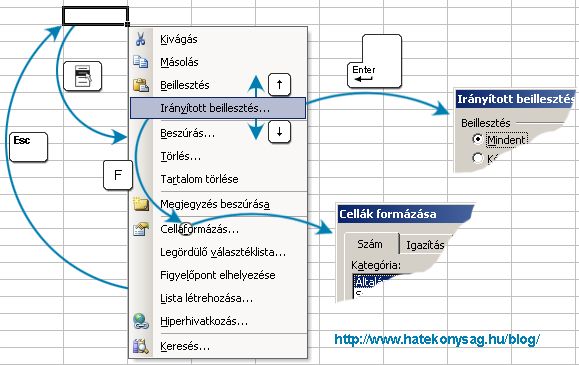
<p>Lássuk, hogyan működik! Excelben szemléltetem a képen, de a lényeg ugyanaz a többi program esetén is.</p>
<p><img src="http://www.hatekonysag.hu/kepek/gyorsbillentyuk.jpg" alt="gyorsbillentyuk Gyorsítások billentyűzettel"  title="Gyorsítások billentyűzettel" /></p>
<p>Mikor lenyomom ezt a gombot előjön a helyi menü.<br />
Le-fel nyíllal egyesével lépkedhetünk a menüpontok között<br />
Enterrel végrehajthatjuk a kiválasztott menüpontot.</p>
<p>Még gyosabb megoldás, ha megnézzük, hogy a kívánt menüpontnak melyik betűje van aláhúzva és mikor a helyi menü látszik, akkor azt a betűt megnyomva rögtön végrehajjta azt a parancsot (a képen az F van aláhúzva a cellaformázásban)</p>
<p>A helyi menüt eltűntethetem az ESC gombbal.</p>
<p>Ha tetszett, vagy nem tetszett a cikk, várom a hozzászólásod.<br />
Ha sokaknak tetszik, akkor még mindig lesz pár további <a href="http://www.hatekonysag.hu/blog/excel-billentyuparancsok-illusztralva.htm">billentyűparancsos</a> tipp.</p>
<p>Közben persze számíthatsz más tippekre is.</p>
]]></content:encoded>
			<wfw:commentRss>http://www.hatekonysag.hu/blog/gyorsitasok-billentyuzettel.htm/feed</wfw:commentRss>
		<slash:comments>7</slash:comments>
		</item>
		<item>
		<title>Excel billentyűparancsok illusztrálva</title>
		<link>http://www.hatekonysag.hu/blog/excel-billentyuparancsok-illusztralva.htm</link>
		<comments>http://www.hatekonysag.hu/blog/excel-billentyuparancsok-illusztralva.htm#comments</comments>
		<pubDate>Mon, 02 Feb 2009 21:34:40 +0000</pubDate>
		<dc:creator>Till Zoltán</dc:creator>
				<category><![CDATA[2000]]></category>
		<category><![CDATA[2003]]></category>
		<category><![CDATA[2007]]></category>
		<category><![CDATA[2010]]></category>
		<category><![CDATA[billentyűparancsok]]></category>
		<category><![CDATA[Calc]]></category>
		<category><![CDATA[Excel]]></category>
		<category><![CDATA[Felhasználóknak]]></category>
		<category><![CDATA[OpenOffice]]></category>
		<category><![CDATA[tippek]]></category>
		<category><![CDATA[XP]]></category>

		<guid isPermaLink="false">http://www.hatekonysag.hu/blog/?p=381</guid>
		<description><![CDATA[Gyorsabb munkához jó, ha a feladatok nagy részét billentyűzetről tudjuk végrehajtani, és nem egerészünk folyton. Nem véletlen a gyorsbillentyű elnevezés, aki ismer néhányat, az tudja. Készíttettem egyik kollégámmal egy segédletet, ami tartalmazza az Excel gyorsbillentyűket a mozgásokhoz. A/4-es lapra kinyomtathatod, és ha kiakasztod a monitorod mellé, hogy szem előtt legyen, akkor könnyen megtanulhatod. Hogy mindegyik [...]]]></description>
			<content:encoded><![CDATA[<div class="tweetmeme_button" style="float: right; margin-left: 10px;">
			<a href="http://api.tweetmeme.com/share?url=http%3A%2F%2Fwww.hatekonysag.hu%2Fblog%2Fexcel-billentyuparancsok-illusztralva.htm"><br />
				<img src="http://api.tweetmeme.com/imagebutton.gif?url=http%3A%2F%2Fwww.hatekonysag.hu%2Fblog%2Fexcel-billentyuparancsok-illusztralva.htm&amp;style=normal&amp;b=2" height="61" width="50" title="Excel billentyűparancsok illusztrálva" alt=" Excel billentyűparancsok illusztrálva" /><br />
			</a>
		</div>
<p>Gyorsabb munkához jó, ha a feladatok nagy részét billentyűzetről tudjuk végrehajtani, és nem egerészünk folyton.</p>
<p>Nem véletlen a gyorsbillentyű elnevezés, aki ismer néhányat, az tudja.</p>
<p>Készíttettem egyik kollégámmal egy segédletet, ami tartalmazza az Excel gyorsbillentyűket a mozgásokhoz. A/4-es lapra kinyomtathatod, és ha kiakasztod a monitorod mellé, hogy szem előtt legyen, akkor könnyen megtanulhatod.</p>
<p>Hogy mindegyik billentyűkombinációt ki tudd próbálni nyiss meg 2 excel és 1 word fájlt, valamint az excelben tölts ki adatokkal egy tartományt.</p>
<p>Ugyanezek a gyorsbillentyűk használhatók az <strong>OpenOffice Calc</strong>-ban is.</p>
<p>Letöltéshez kattints a képre, vagy a kép alatti feliratra:</p>
<p><a href="http://www.hatekonysag.hu/blog/downloads/MS_Excel_billentyuparancsok.pdf" alt="Excel &amp; OpenOffice Calc Illusztrált gyorsbillentyűk" /><img src="http://farm4.static.flickr.com/3361/3239910236_01c963d0e9.jpg?v=0" alt=" Excel billentyűparancsok illusztrálva"  title="Excel billentyűparancsok illusztrálva" /></p>
<p>Excel gyorsbillentyűk Letöltése</a></p>
<p>PDF fájl, ezért a megnyitásához a <a href="http://www.hatekonysag.hu/blog/pdf-szerkesztes-pdf-xchange-viewer.htm">PDF XChange Viewer</a>t ajánlom, de használhatsz hozzá <a href="http://no-adobe-reader.buzz.hu/archives/2009/02/02/NO_Adobe_Reader/">Acrobat Readert</a> is.</p>
<p>Várhatóan lesz folytatása, ha nem akarsz lemaradni róla, iratkozz fel az értesítőre jobb oldalon!</p>
<p>Várom észrevételed a hozzászólások között!</p>
<p>Ja és az angol verziót le tudod tölteni az angol nyelvű blogomról:<br />
<a href="http://www.access-excel-vba.com/illustrated-excel-keyboard-shortcuts.htm">http://www.access-excel-vba.com/illustrated-excel-keyboard-shortcuts.htm</a></p>
]]></content:encoded>
			<wfw:commentRss>http://www.hatekonysag.hu/blog/excel-billentyuparancsok-illusztralva.htm/feed</wfw:commentRss>
		<slash:comments>16</slash:comments>
		</item>
		<item>
		<title>Excel 2003-2007 átállás segédlet</title>
		<link>http://www.hatekonysag.hu/blog/excel-2003-2007-atallas-segedlet.htm</link>
		<comments>http://www.hatekonysag.hu/blog/excel-2003-2007-atallas-segedlet.htm#comments</comments>
		<pubDate>Wed, 17 Dec 2008 00:25:47 +0000</pubDate>
		<dc:creator>Till Zoltán</dc:creator>
				<category><![CDATA[2000]]></category>
		<category><![CDATA[2003]]></category>
		<category><![CDATA[2007]]></category>
		<category><![CDATA[Excel]]></category>
		<category><![CDATA[Felhasználóknak]]></category>
		<category><![CDATA[fontos]]></category>
		<category><![CDATA[Office]]></category>
		<category><![CDATA[tippek]]></category>
		<category><![CDATA[XP]]></category>

		<guid isPermaLink="false">http://www.hatekonysag.hu/blog/?p=347</guid>
		<description><![CDATA[Az Excel 2007-ben szinte minden menüpont és ikon máshova került.  Ésszerűsítettek, vagy szívattak? Ki tudja Verzióváltás után a rutinosak is jó darabig keresgélnek és/vagy szitkozódnak, amíg belejönnek. Elárulom: a gyorsabb, zökkenőmentesebb átálláshoz készült egy segédlet/szótár/menütérkép. Nem saját találmányom. A nagy szoftvercég készítette. Viszont ha nem akarsz 1056 oldalt kinyomtatni, vagy az oldalbeállításokkal és a másolásokkal [...]]]></description>
			<content:encoded><![CDATA[<div class="tweetmeme_button" style="float: right; margin-left: 10px;">
			<a href="http://api.tweetmeme.com/share?url=http%3A%2F%2Fwww.hatekonysag.hu%2Fblog%2Fexcel-2003-2007-atallas-segedlet.htm"><br />
				<img src="http://api.tweetmeme.com/imagebutton.gif?url=http%3A%2F%2Fwww.hatekonysag.hu%2Fblog%2Fexcel-2003-2007-atallas-segedlet.htm&amp;style=normal&amp;b=2" height="61" width="50" title="Excel 2003 2007 átállás segédlet" alt=" Excel 2003 2007 átállás segédlet" /><br />
			</a>
		</div>
<p>Az Excel 2007-ben szinte minden menüpont és ikon máshova került.  Ésszerűsítettek, vagy szívattak? Ki tudja <img src='http://www.hatekonysag.hu/blog/wp-includes/images/smilies/icon_smile.gif' alt="icon smile Excel 2003 2007 átállás segédlet" class='wp-smiley' title="Excel 2003 2007 átállás segédlet" /> </p>
<p>Verzióváltás után a rutinosak is jó darabig keresgélnek és/vagy szitkozódnak, amíg belejönnek.</p>
<p>Elárulom: a gyorsabb, zökkenőmentesebb átálláshoz készült egy segédlet/szótár/menütérkép.</p>
<p>Nem saját találmányom. A nagy szoftvercég készítette.<br />
Viszont ha nem akarsz 1056 oldalt kinyomtatni, vagy az oldalbeállításokkal és a másolásokkal bajlódni, akkor használd a 24 oldalas verziómat.</p>
<p>Az eddigi verziókban szinte minden a megszokott helyen maradt, ezért a korábbi Excelről (97, 2000, XP, 2003)  áttérőknek is használható.</p>
<p>Az összetartozó témákat csoportosítottam így már nem 1-2 soros oldalak között kell keresgélni.</p>
<p>Korábban már említettem, hogy a hírlevélre feliratkozottak kiváltságokban részesülnek.<br />
Aki feliratkozott, az kapja meg ezt a segédletet (is). <strong>Iratkozz fel</strong> (jobbra fenn)<strong> és megkapod!</strong></p>
<p>Office 2000-es, XP és 2003-as felhasználóknak javaslom a kompatibilitási csomag telepítését.</p>
<p><a rel="nofollow" href="http://www.microsoft.com/downloads/details.aspx?familyid=941b3470-3ae9-4aee-8f43-c6bb74cd1466&amp;displaylang=hu" target="_blank">http://www.microsoft.com/downloads/details.aspx?familyid=941B3470-3AE9-4AEE-8F43-C6BB74CD1466&amp;displaylang=hu</a></p>
<p>A kompatibilitási csomaggal a régebbi Office-okban is meg lehet nyitni az új Office fájlokat.</p>
]]></content:encoded>
			<wfw:commentRss>http://www.hatekonysag.hu/blog/excel-2003-2007-atallas-segedlet.htm/feed</wfw:commentRss>
		<slash:comments>14</slash:comments>
		</item>
	</channel>
</rss>