<?xml version="1.0" encoding="UTF-8"?>
<rss version="2.0"
	xmlns:content="http://purl.org/rss/1.0/modules/content/"
	xmlns:wfw="http://wellformedweb.org/CommentAPI/"
	xmlns:dc="http://purl.org/dc/elements/1.1/"
	xmlns:atom="http://www.w3.org/2005/Atom"
	xmlns:sy="http://purl.org/rss/1.0/modules/syndication/"
	xmlns:slash="http://purl.org/rss/1.0/modules/slash/"
	>

<channel>
	<title>Hatékonyság Excel Blog &#187; 2000</title>
	<atom:link href="http://www.hatekonysag.hu/blog/category/2000/feed" rel="self" type="application/rss+xml" />
	<link>http://www.hatekonysag.hu/blog</link>
	<description>Excel és más szoftveres tippek, tudnivalók, leírások érthetően, használhatóan.</description>
	<lastBuildDate>Wed, 01 Feb 2012 07:49:11 +0000</lastBuildDate>
	<language>en</language>
	<sy:updatePeriod>hourly</sy:updatePeriod>
	<sy:updateFrequency>1</sy:updateFrequency>
	<generator>http://wordpress.org/?v=3.3.1</generator>
		<item>
		<title>Excel cellaszerkesztés gyorsbillentyűk</title>
		<link>http://www.hatekonysag.hu/blog/excel-cellaszerkesztes-gyorsbillentyuk.htm</link>
		<comments>http://www.hatekonysag.hu/blog/excel-cellaszerkesztes-gyorsbillentyuk.htm#comments</comments>
		<pubDate>Wed, 06 Apr 2011 11:28:46 +0000</pubDate>
		<dc:creator>Till Zoltán</dc:creator>
				<category><![CDATA[2000]]></category>
		<category><![CDATA[2003]]></category>
		<category><![CDATA[2007]]></category>
		<category><![CDATA[2010]]></category>
		<category><![CDATA[billentyűparancsok]]></category>
		<category><![CDATA[Excel]]></category>
		<category><![CDATA[tippek]]></category>
		<category><![CDATA[XP]]></category>

		<guid isPermaLink="false">http://www.hatekonysag.hu/blog/?p=572</guid>
		<description><![CDATA[Újabb gyorsbillentyűs tippekhez érkeztünk. Ezúttal adatbevitelt megkönnyítő, cellaszerkesztő billentyűparancsokat nézünk. F2 Cella tartalmát szerkeszteni kezdi és a végére lép a kurzorral. Csak ez után működik majd az alább közölt billentyűkombinációk többsége! Home Cella elejére lép a kurzorral (Többsoros cella esetén a sor elejére) End Cella végére lép a kurzorral (Többsoros cella esetén a sor végére) [...]]]></description>
			<content:encoded><![CDATA[<div class="tweetmeme_button" style="float: right; margin-left: 10px;">
			<a href="http://api.tweetmeme.com/share?url=http%3A%2F%2Fwww.hatekonysag.hu%2Fblog%2Fexcel-cellaszerkesztes-gyorsbillentyuk.htm"><br />
				<img src="http://api.tweetmeme.com/imagebutton.gif?url=http%3A%2F%2Fwww.hatekonysag.hu%2Fblog%2Fexcel-cellaszerkesztes-gyorsbillentyuk.htm&amp;style=normal&amp;b=2" height="61" width="50" title="Excel cellaszerkesztés gyorsbillentyűk" alt=" Excel cellaszerkesztés gyorsbillentyűk" /><br />
			</a>
		</div>
<p>Újabb gyorsbillentyűs tippekhez érkeztünk.<br />
Ezúttal adatbevitelt megkönnyítő, cellaszerkesztő billentyűparancsokat nézünk.</p>
<table bordercolor=#c3c3c3 cellspacing="0" cellpadding="3" border="1" width="100%">
<tr>
<td>F2</td>
<td>Cella tartalmát szerkeszteni kezdi és a végére lép a kurzorral. <strong>Csak ez után működik majd az alább közölt billentyűkombinációk többsége!</strong></td>
</tr>
<tr>
<td>Home</td>
<td>Cella elejére lép a kurzorral (Többsoros cella esetén a sor elejére)</td>
</tr>
<tr>
<td>End</td>
<td>Cella végére lép a kurzorral (Többsoros cella esetén a sor végére)</td>
</tr>
<tr>
<td>CTRL + Home</td>
<td>Többsoros cella elejére lép a kurzorral.</td>
</tr>
<tr>
<td>CTRL + End</td>
<td>Többsoros cella végére lép a kurzorral.</td>
</tr>
<tr>
<td>Jobbra, vagy Balra nyíl</td>
<td>Egy karakterrel odébb lép a cellán belül</td>
</tr>
<tr>
<td>CTRL + Jobbra, vagy Balra nyíl</td>
<td>Egy szóval odébb lép a cellán belül</td>
</tr>
<tr>
<td></td>
<td>Fenti mozgásokhoz SHIFT gombot nyomva, nemcsak lép a kurzorral, hanem közben ki is jelöl.</td>
</tr>
</table>
<p>Eddig tartott a cellán belüli navigáció. Lássuk, hogy milyen szerkesztési lehetőségeink vannak!</p>
<table bordercolor=#c3c3c3 cellspacing="0" cellpadding="3" border="1" width="100%">
<tr>
<td>Insert</td>
<td>Átírás és Beszúrás mód között vált</td>
</tr>
<tr>
<td>Alt + Enter</td>
<td>Sortörést szúr a cellába</td>
</tr>
<tr>
<td>Alt + Lefelé nyíl</td>
<td>Választéklistát ad a felette levő értékekből</td>
</tr>
<tr>
<td>CTRL + ?</td>
<td>Felette levő cella értékének bemásolása</td>
</tr>
<tr>
<td>CTRL + .</td>
<td>Aktuális dátum beszúrása</td>
</tr>
<tr>
<td>CTRL + :</td>
<td>Aktuális idő beszúrása</td>
</tr>
</table>
<p>Dátumot bevitelét vezető nullák és egyértelmű részek nélkül perjellel érdemes, így: 11/5/4</p>
<p>Az automatikus kiegészítés is egyszerűsít az adatbevitelben. Ha nem azt kínálja fel, amit szeretnénk, akkor csak tovább kell írni, vagy az alábbi lehetőségek közül választani:</p>
<table bordercolor=#c3c3c3 cellspacing="0" cellpadding="3" border="1" width="100%">
<tr>
<td>Delete</td>
<td>Törli a kijelölt részt (pl. az automatikus kiegészítés részt), vagy kijelölés hiányában a kurzort követő karaktert</td>
</tr>
<tr>
<td>BackSpace</td>
<td>Törli a kurzor előtti karaktert</td>
</tr>
<tr>
<td>Enter</td>
<td>Jóváhagyja a módosítást és lefelé lép</td>
</tr>
<tr>
<td>Tab</td>
<td>Jóváhagyja a módosítást és jobbra lép</td>
</tr>
<tr>
<td>Esc</td>
<td>Elveti a módosítást</td>
</tr>
</table>
<p>Hogy lehet ezeket megtanulni? Néhány tipp hozzá:<br />
Dátumban pont van, időben kettőspont <img src='http://www.hatekonysag.hu/blog/wp-includes/images/smilies/icon_smile.gif' alt="icon smile Excel cellaszerkesztés gyorsbillentyűk" class='wp-smiley' title="Excel cellaszerkesztés gyorsbillentyűk" /><br />
CTRL rendszerint &#8220;erősokszorozó&#8221;, azaz megnöveli a másik gomb hatását.<br />
SHIFT mozgás közben kijelöl.</p>
<p>És hogy teljes legyen a kép, íme a korábbi gyorsbillentyűs tippek:<br />
<a href="http://www.hatekonysag.hu/blog/excel-billentyuparancsok-illusztralva.htm">Excel navigációs gyorsbillentyűk</a><br />
<a href="http://www.hatekonysag.hu/blog/gyorsitasok-billentyuzettel.htm">Gyorsítások billentyűzettel</a></p>
]]></content:encoded>
			<wfw:commentRss>http://www.hatekonysag.hu/blog/excel-cellaszerkesztes-gyorsbillentyuk.htm/feed</wfw:commentRss>
		<slash:comments>4</slash:comments>
		</item>
		<item>
		<title>Excel billentyűparancsok illusztrálva</title>
		<link>http://www.hatekonysag.hu/blog/excel-billentyuparancsok-illusztralva.htm</link>
		<comments>http://www.hatekonysag.hu/blog/excel-billentyuparancsok-illusztralva.htm#comments</comments>
		<pubDate>Mon, 02 Feb 2009 21:34:40 +0000</pubDate>
		<dc:creator>Till Zoltán</dc:creator>
				<category><![CDATA[2000]]></category>
		<category><![CDATA[2003]]></category>
		<category><![CDATA[2007]]></category>
		<category><![CDATA[2010]]></category>
		<category><![CDATA[billentyűparancsok]]></category>
		<category><![CDATA[Calc]]></category>
		<category><![CDATA[Excel]]></category>
		<category><![CDATA[Felhasználóknak]]></category>
		<category><![CDATA[OpenOffice]]></category>
		<category><![CDATA[tippek]]></category>
		<category><![CDATA[XP]]></category>

		<guid isPermaLink="false">http://www.hatekonysag.hu/blog/?p=381</guid>
		<description><![CDATA[Gyorsabb munkához jó, ha a feladatok nagy részét billentyűzetről tudjuk végrehajtani, és nem egerészünk folyton. Nem véletlen a gyorsbillentyű elnevezés, aki ismer néhányat, az tudja. Készíttettem egyik kollégámmal egy segédletet, ami tartalmazza az Excel gyorsbillentyűket a mozgásokhoz. A/4-es lapra kinyomtathatod, és ha kiakasztod a monitorod mellé, hogy szem előtt legyen, akkor könnyen megtanulhatod. Hogy mindegyik [...]]]></description>
			<content:encoded><![CDATA[<div class="tweetmeme_button" style="float: right; margin-left: 10px;">
			<a href="http://api.tweetmeme.com/share?url=http%3A%2F%2Fwww.hatekonysag.hu%2Fblog%2Fexcel-billentyuparancsok-illusztralva.htm"><br />
				<img src="http://api.tweetmeme.com/imagebutton.gif?url=http%3A%2F%2Fwww.hatekonysag.hu%2Fblog%2Fexcel-billentyuparancsok-illusztralva.htm&amp;style=normal&amp;b=2" height="61" width="50" title="Excel billentyűparancsok illusztrálva" alt=" Excel billentyűparancsok illusztrálva" /><br />
			</a>
		</div>
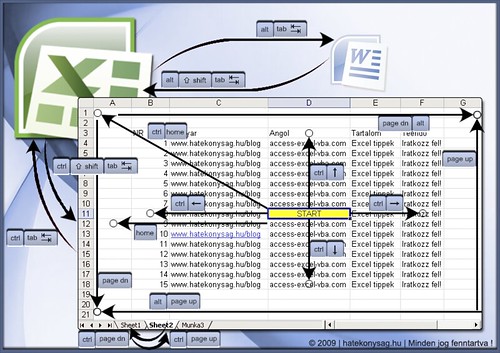
<p>Gyorsabb munkához jó, ha a feladatok nagy részét billentyűzetről tudjuk végrehajtani, és nem egerészünk folyton.</p>
<p>Nem véletlen a gyorsbillentyű elnevezés, aki ismer néhányat, az tudja.</p>
<p>Készíttettem egyik kollégámmal egy segédletet, ami tartalmazza az Excel gyorsbillentyűket a mozgásokhoz. A/4-es lapra kinyomtathatod, és ha kiakasztod a monitorod mellé, hogy szem előtt legyen, akkor könnyen megtanulhatod.</p>
<p>Hogy mindegyik billentyűkombinációt ki tudd próbálni nyiss meg 2 excel és 1 word fájlt, valamint az excelben tölts ki adatokkal egy tartományt.</p>
<p>Ugyanezek a gyorsbillentyűk használhatók az <strong>OpenOffice Calc</strong>-ban is.</p>
<p>Letöltéshez kattints a képre, vagy a kép alatti feliratra:</p>
<p><a href="http://www.hatekonysag.hu/blog/downloads/MS_Excel_billentyuparancsok.pdf" alt="Excel &amp; OpenOffice Calc Illusztrált gyorsbillentyűk" /><img src="http://farm4.static.flickr.com/3361/3239910236_01c963d0e9.jpg?v=0" alt=" Excel billentyűparancsok illusztrálva"  title="Excel billentyűparancsok illusztrálva" /></p>
<p>Excel gyorsbillentyűk Letöltése</a></p>
<p>PDF fájl, ezért a megnyitásához a <a href="http://www.hatekonysag.hu/blog/pdf-szerkesztes-pdf-xchange-viewer.htm">PDF XChange Viewer</a>t ajánlom, de használhatsz hozzá <a href="http://no-adobe-reader.buzz.hu/archives/2009/02/02/NO_Adobe_Reader/">Acrobat Readert</a> is.</p>
<p>Várhatóan lesz folytatása, ha nem akarsz lemaradni róla, iratkozz fel az értesítőre jobb oldalon!</p>
<p>Várom észrevételed a hozzászólások között!</p>
<p>Ja és az angol verziót le tudod tölteni az angol nyelvű blogomról:<br />
<a href="http://www.access-excel-vba.com/illustrated-excel-keyboard-shortcuts.htm">http://www.access-excel-vba.com/illustrated-excel-keyboard-shortcuts.htm</a></p>
]]></content:encoded>
			<wfw:commentRss>http://www.hatekonysag.hu/blog/excel-billentyuparancsok-illusztralva.htm/feed</wfw:commentRss>
		<slash:comments>16</slash:comments>
		</item>
		<item>
		<title>Excel 2003-2007 átállás segédlet</title>
		<link>http://www.hatekonysag.hu/blog/excel-2003-2007-atallas-segedlet.htm</link>
		<comments>http://www.hatekonysag.hu/blog/excel-2003-2007-atallas-segedlet.htm#comments</comments>
		<pubDate>Wed, 17 Dec 2008 00:25:47 +0000</pubDate>
		<dc:creator>Till Zoltán</dc:creator>
				<category><![CDATA[2000]]></category>
		<category><![CDATA[2003]]></category>
		<category><![CDATA[2007]]></category>
		<category><![CDATA[Excel]]></category>
		<category><![CDATA[Felhasználóknak]]></category>
		<category><![CDATA[fontos]]></category>
		<category><![CDATA[Office]]></category>
		<category><![CDATA[tippek]]></category>
		<category><![CDATA[XP]]></category>

		<guid isPermaLink="false">http://www.hatekonysag.hu/blog/?p=347</guid>
		<description><![CDATA[Az Excel 2007-ben szinte minden menüpont és ikon máshova került.  Ésszerűsítettek, vagy szívattak? Ki tudja Verzióváltás után a rutinosak is jó darabig keresgélnek és/vagy szitkozódnak, amíg belejönnek. Elárulom: a gyorsabb, zökkenőmentesebb átálláshoz készült egy segédlet/szótár/menütérkép. Nem saját találmányom. A nagy szoftvercég készítette. Viszont ha nem akarsz 1056 oldalt kinyomtatni, vagy az oldalbeállításokkal és a másolásokkal [...]]]></description>
			<content:encoded><![CDATA[<div class="tweetmeme_button" style="float: right; margin-left: 10px;">
			<a href="http://api.tweetmeme.com/share?url=http%3A%2F%2Fwww.hatekonysag.hu%2Fblog%2Fexcel-2003-2007-atallas-segedlet.htm"><br />
				<img src="http://api.tweetmeme.com/imagebutton.gif?url=http%3A%2F%2Fwww.hatekonysag.hu%2Fblog%2Fexcel-2003-2007-atallas-segedlet.htm&amp;style=normal&amp;b=2" height="61" width="50" title="Excel 2003 2007 átállás segédlet" alt=" Excel 2003 2007 átállás segédlet" /><br />
			</a>
		</div>
<p>Az Excel 2007-ben szinte minden menüpont és ikon máshova került.  Ésszerűsítettek, vagy szívattak? Ki tudja <img src='http://www.hatekonysag.hu/blog/wp-includes/images/smilies/icon_smile.gif' alt="icon smile Excel 2003 2007 átállás segédlet" class='wp-smiley' title="Excel 2003 2007 átállás segédlet" /> </p>
<p>Verzióváltás után a rutinosak is jó darabig keresgélnek és/vagy szitkozódnak, amíg belejönnek.</p>
<p>Elárulom: a gyorsabb, zökkenőmentesebb átálláshoz készült egy segédlet/szótár/menütérkép.</p>
<p>Nem saját találmányom. A nagy szoftvercég készítette.<br />
Viszont ha nem akarsz 1056 oldalt kinyomtatni, vagy az oldalbeállításokkal és a másolásokkal bajlódni, akkor használd a 24 oldalas verziómat.</p>
<p>Az eddigi verziókban szinte minden a megszokott helyen maradt, ezért a korábbi Excelről (97, 2000, XP, 2003)  áttérőknek is használható.</p>
<p>Az összetartozó témákat csoportosítottam így már nem 1-2 soros oldalak között kell keresgélni.</p>
<p>Korábban már említettem, hogy a hírlevélre feliratkozottak kiváltságokban részesülnek.<br />
Aki feliratkozott, az kapja meg ezt a segédletet (is). <strong>Iratkozz fel</strong> (jobbra fenn)<strong> és megkapod!</strong></p>
<p>Office 2000-es, XP és 2003-as felhasználóknak javaslom a kompatibilitási csomag telepítését.</p>
<p><a rel="nofollow" href="http://www.microsoft.com/downloads/details.aspx?familyid=941b3470-3ae9-4aee-8f43-c6bb74cd1466&amp;displaylang=hu" target="_blank">http://www.microsoft.com/downloads/details.aspx?familyid=941B3470-3AE9-4AEE-8F43-C6BB74CD1466&amp;displaylang=hu</a></p>
<p>A kompatibilitási csomaggal a régebbi Office-okban is meg lehet nyitni az új Office fájlokat.</p>
]]></content:encoded>
			<wfw:commentRss>http://www.hatekonysag.hu/blog/excel-2003-2007-atallas-segedlet.htm/feed</wfw:commentRss>
		<slash:comments>14</slash:comments>
		</item>
	</channel>
</rss>